Ressourcenplanung
Überblick über die Ressourcenplanung in FF-Agent
Mit der Ressourcenverwaltung können Ressourcen (Räume, Fahrzeuge, Werkzeuge) reserviert und diese Reservierungen eingesehen werden.
Dazu steht ein Administratorzugang über die WebUI zur Verfügung. Über diesen können Reservierungsrechte an Personen und Gruppen vergeben werden.
Ebenso steht ein Nutzerzugang über eine WebApp oder die WebUI zur Verfügung. Nutzer können, je nach Rechten Reservierungen einsehen, erstellen oder bearbeiten.
Relevante Pfade in der WebUI
Admin > RessourcenplanungAdmin > TagsAdmin > Material und Ressourcen > FahrzeugeAdmin > Material und Ressourcen > WerkzeugeAdmin > Material und Ressourcen > RäumeAdmin > Berechtigungen > Anpassen
Administration
Die Administration teilt sich in zwei Bereiche auf. Einerseits müssen Personen bzw. Personengruppen für die Ressourcenplanung freigegeben werden. Andererseits müssen Ressourcen als reservierbar deklariert und Personen Zugriff auf diese Ressourcen gewährt werden. Teilweise müssen diese Einstellungen ausserhalb des Ressourcenplanung-Moduls getätigt werden, mehr dazu in den folgenden Abschnitten.
Rechte vergeben
Unter Admin > Berechtigungen > Anpassen im Reiter Material kann die Berechtigung für die Ressourcenplanung an Personengruppen vergeben werden.
Es stehen drei Berechtigungslevel zur Verfügung:
- Reservierungen ansehen:
Erlaubt das Einsehen bestehender Reservierungen in der WebUI, in der WebApp sowie an weiteren Darstellungsorten wie Status-Monitor oder persönlichem Kalenderabo. - Reservierungen erstellen:
Erlaubt zusätzlich das Anlegen und Bearbeiten eigener Reservierungen, solange dabei keine Ressourcenkonflikte entstehen. Fremde Reservierungen bleiben davon unberührt. - Reservierungen bearbeiten:
Erlaubt darüber hinaus auch das Ändern und Löschen fremder Reservierungen.
Reservierbare Ressourcen verwalten
Nicht jede Ressource muss reservierbar sein. So kann zum Beispiel die Atemschutzwerkstatt als Raum angelegt sein, jedoch nicht für Übungen etc. reservierbar sein.
Die Reservierbarkeit wird in der Ressource selbst gesteuert. Dazu die entsprechende Ressource unter Admin > Material und Ressourcen in der passenden Kategorie (Fahrzeuge, Werkzeuge oder Räume) aufrufen. Hier stehen zwei Wege zur Verfügung: Über den Button Bearbeiten öffnet sich die Bearbeitungsansicht, in welcher der Haken reservierbar gesetzt werden kann. Alternativ lässt sich im Dropdown der Eintrag Als reservierbar markieren auswählen.
Ist eine Ressource reservierbar, wird neben dem Namen der Ressource ein blaues Kalendersymbol angezeigt. Ist die Ressource nicht reservierbar, wird dort ein ausgegrautes Kalendersymbol mit rotem X angezeigt.
Massenänderung
Es können ebenfalls alle Ressourcen einer Kategorie als reservierbar oder nicht reservierbar markiert werden. Dazu die entsprechende Ansicht der Ressourcen unter Admin > Material und Ressourcen in der passenden Kategorie (Fahrzeuge, Werkzeuge oder Räume) aufrufen und das Menü Erweiterte Funktionen öffnen. Dort lassen sich alle Ressourcen des Typs nun als reservierbar oder nicht reservierbar markieren. Bei Fahrzeugen kann
zusätzlich zwischen eigenen oder fremden Fahrzeuge unterschieden werden.
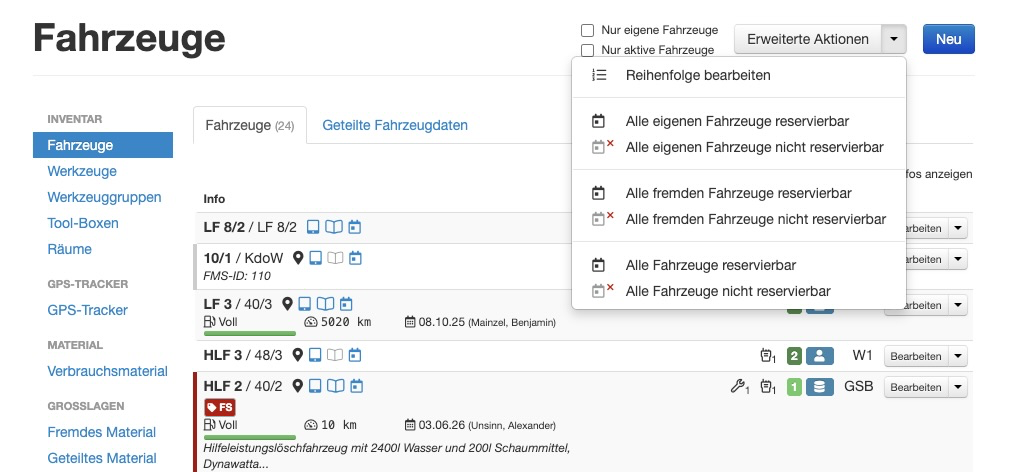
Fahrzeugübersicht mit Kennzeichnung der Reservierbarkeit
Tags verwalten
Tags sind Markierungen, welche an verschiedenen Entitäten hinterlegt werden können. Auf Basis von Tags lässt sich unter anderem der Zugriff auf Ressourcen für Reservierungen steuern. Tags werden unter Admin > Tags angelegt und anschließend an den gewünschten Ressourcen hinterlegt.
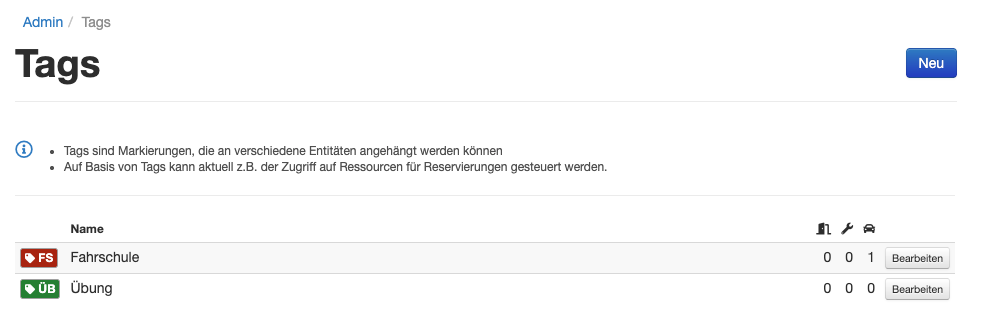
Verwaltung der Tags
Kategorien
Reservierungen können Kategorien zugeordnet werden (z. B. Übung, Werkstattaufenthalt, Landkreislehrgang, Verein). Die Kategorien werden unter Admin > Ressourcenplanung > Kategorien verwaltet und können in der Ansicht farblich unterschieden werden.
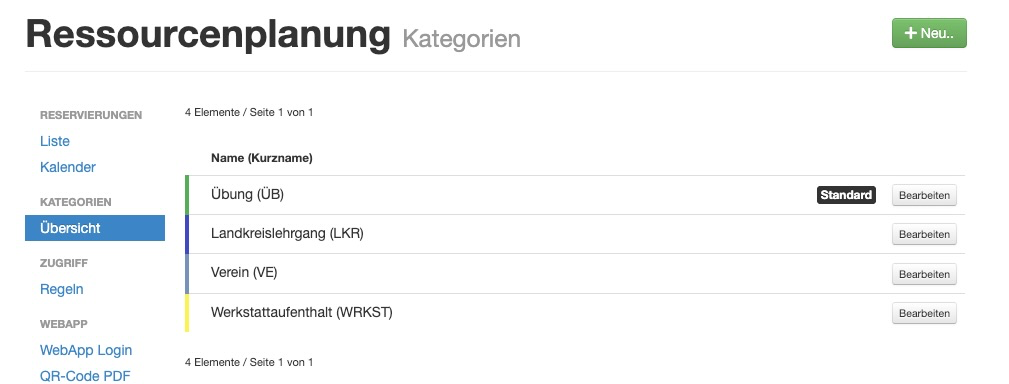
Übersicht der Kategorien
Zugriff auf reservierbare Ressourcen verwalten
Um berechtigten Personen Zugriff auf reservierbare Ressourcen zu geben, muss dieser über Regeln eingerichtet werden. Eine Regel gilt dabei jeweils
für eine Personengruppe und gibt Ressourcen frei. Sind keine Regeln angelegt, haben alle berechtigten Personengruppen Zugriff auf alle Ressourcen.
Regeln können unter Admin > Ressourcenplanung > Zugriff > Regeln angelegt werden. Werden bei einer Regel Tags angegeben, werden nur die mit diesem Tag versehenen Ressourcen für diese Personengruppe freigegeben.
Ohne Tags werden der Personengruppe alle Ressourcen freigegeben. Um einer Personengruppe generell Zugriff auf das Ressourcenplanungsmodul zu geben, siehe Rechte vergeben.
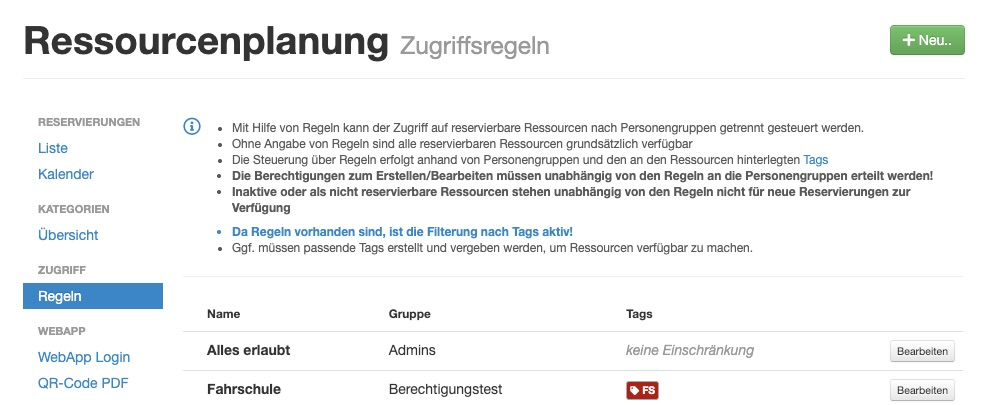
Zugriffsregeln je Personengruppe
Nutzung
Ein Nutzer kann entweder über die WebUI oder eine WebApp auf die Ressourcenplanung zugreifen. Auch Gäste können die WebApp ohne Anmeldung, aber mit eingeschränkten Rechten, nutzen. Der Zugang zur WebApp sollte also bedacht verteilt werden (z. B. nicht auf der öffentlichen Webseite). Dazu steht ein druckbares QR-Code PDF bereit, welches z. B. im Gerätehaus aufgehangen werden kann.
WebUI
Über die WebUI können, je nach Berechtigung, Reservierungen angesehen, angelegt und bestehende Reservierungen bearbeitet werden. Es steht eine Listenansicht und eine Kalenderansicht zur Verfügung.
Liste
In der Listenansicht werden sämtliche Reservierungen tabellarisch dargestellt. Es stehen ein Typ-Filter sowie ein Datumsfilter zur Verfügung. Bei einer großen Anzahl an Reservierungen erscheint zusätzlich eine Seitennavigation, da nicht alle Einträge gleichzeitig angezeigt werden. Mit entsprechender Berechtigung kann über den Button „Neu“ eine neue Reservierung angelegt bzw. über „Bearbeiten“ eine bestehende Reservierung geändert werden.
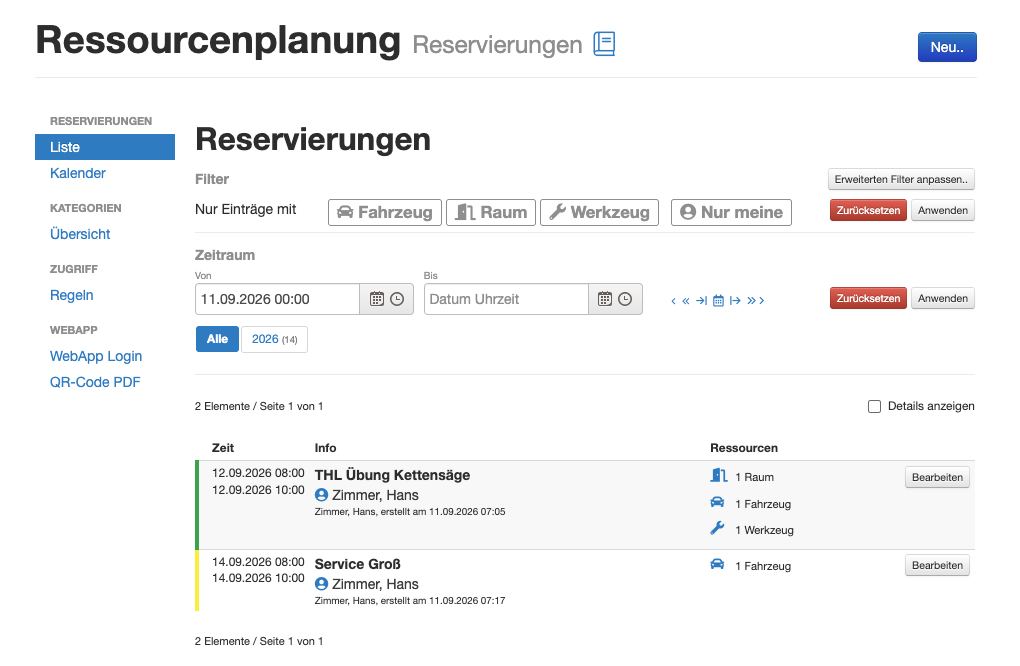
Listenansicht der Reservierungen
Kalender
Die Kalenderansicht zeigt die Reservierungen im gewählten Zeitraum. Auch hier steht der Typ-Filter zur Verfügung, zusätzlich kann über die Kalender-Buttons zwischen verschiedenen Zeiträumen und Ansichten gewechselt werden. Mit Bearbeitungsrecht bietet der Kalender folgende Möglichkeiten:
- Doppelklick auf einen leeren Bereich:
öffnet den Dialog für einen neuen Termin mit dem gewählten Datum. - Doppelklick auf einen bestehenden Termin:
öffnet das Bearbeitungsfenster inklusive Anzeige eventueller Konflikte. - Klicken und Ziehen eines Termins:
verschiebt Start- und Endzeitpunkt. In der Kachelansicht um ganze Tage, in der Agenda-Ansicht kann um 30 min Schritte verschoben werden. - Klicken und Ziehen am Ende eines Termins:
verändert den Endzeitpunkt. Nur für Ganztagstermine möglich, außer in der Agenda-Ansicht, dort ist es für alle Termine möglich.
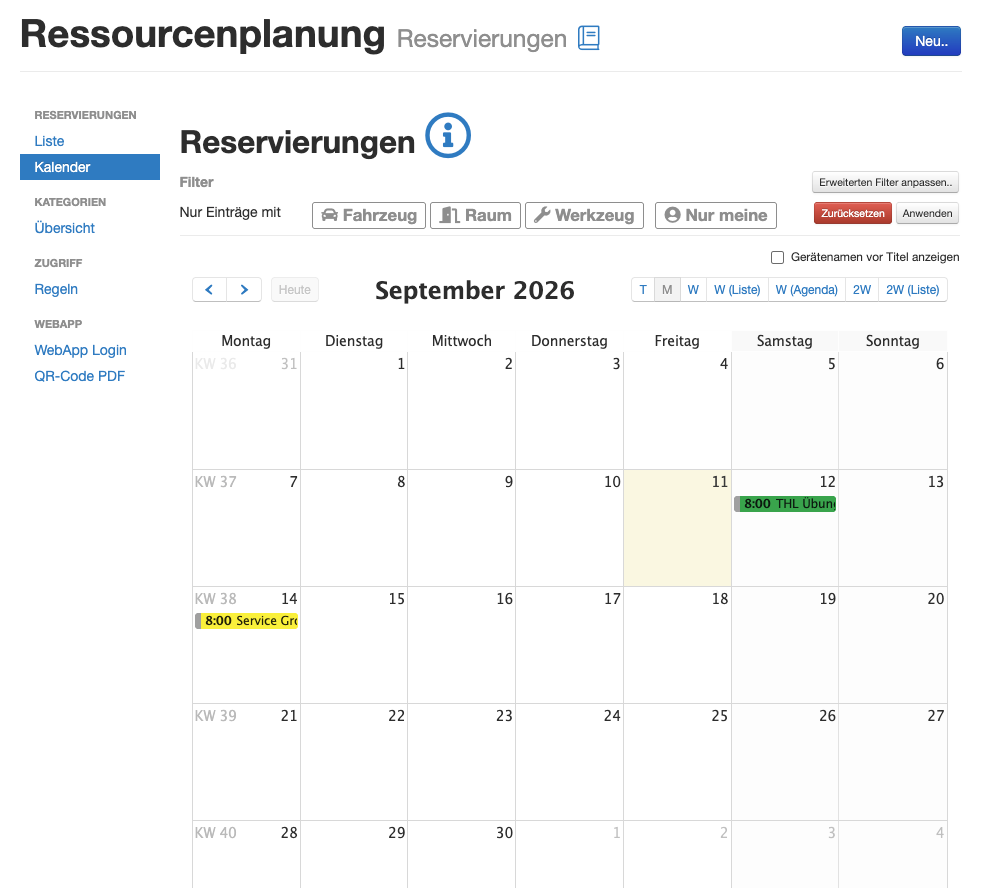
Kalenderansicht der Reservierungen
WebApp
Über die WebApp können Reservierungen eingesehen werden. Im angemeldeten Zustand können außerdem, je nach Berechtigung, Details zu einer Reservierung eingesehen werden, Reservierungen erstellt werden oder bestehende Reservierungen bearbeitet werden.
Auf die WebApp zugegriffen werden kann über Admin > Ressourcenplanung > WebApp Login. Hier ist auch ein QR-Code zum Scannen mit dem Smartphone zu finden. Unter QR-Code PDF ist eine druckbare PDF-Datei zu finden, über welchen auch auf die WebApp zugegriffen werden kann.
Diese eignet sich in gedruckter Form z. B. zum Aufhängen im Gerätehaus.
Die WebApp kann dem Homescreen hinzugefügt werden. So kann sie wie eine gewöhnliche App benutzt werden. Dazu:
- iOS: Link(apple.com) | Webseite zu Homescreen hinzufügen
- Android (Chrome): (…) Menü > Zum Home-Bildschirm hinzufügen > Installieren
ohne Anmeldung
Ohne Anmeldung zeigt die WebApp alle Reservierungen der Organisation im gewählten Zeitraum, jedoch ohne Angabe der jeweils buchenden Person. Über die Filter-Buttons oben lässt sich die Ansicht auf Fahrzeuge, Werkzeuge oder Räume eingrenzen.
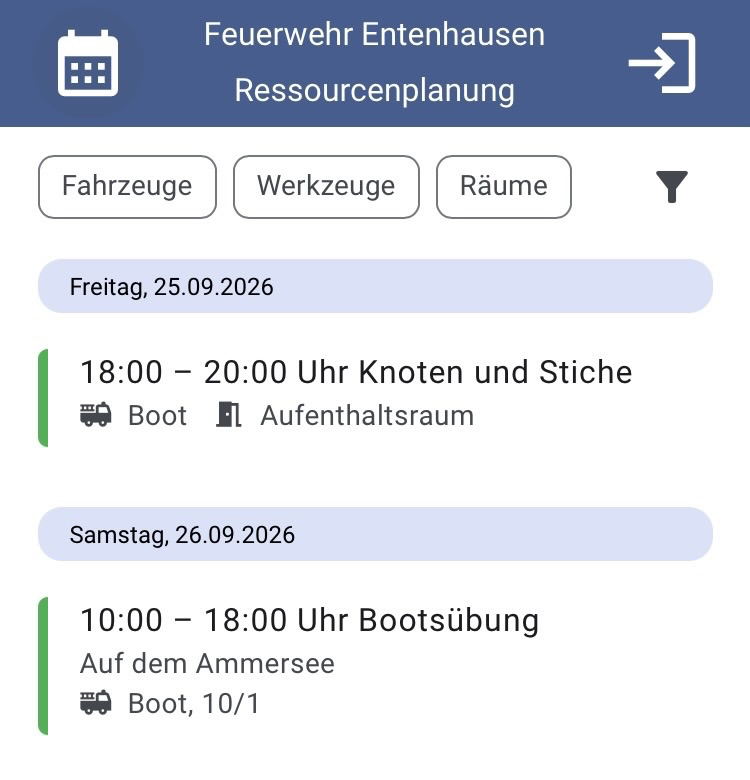
Listenansicht der Reservierungen in der WebApp
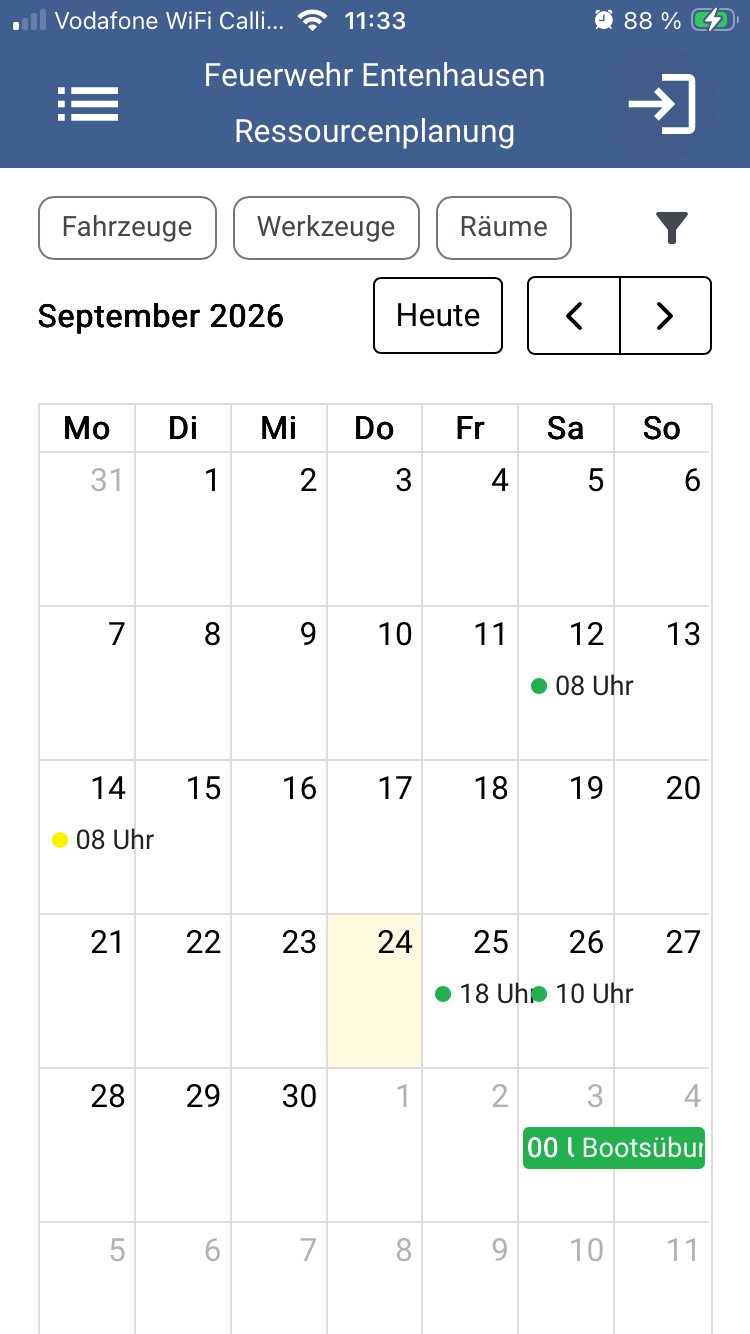
Kalenderansicht der Reservierungen in der WebApp
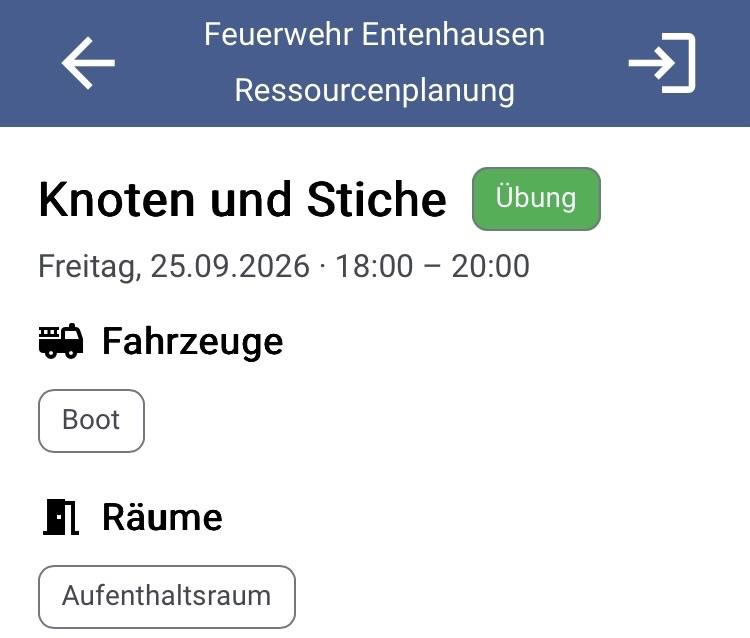
Details eines Termins in der WebApp
mit Anmeldung
Durch Klick auf das Login Symbol (oben rechts) kann sich ein Nutzer mit Nutzername und PIN anmelden. Je nach Rechten des Nutzers wird nun zusätzlich angezeigt, wer die Ressource reserviert hat. Außerdem lassen sich Reservierungen erstellen und bearbeiten.
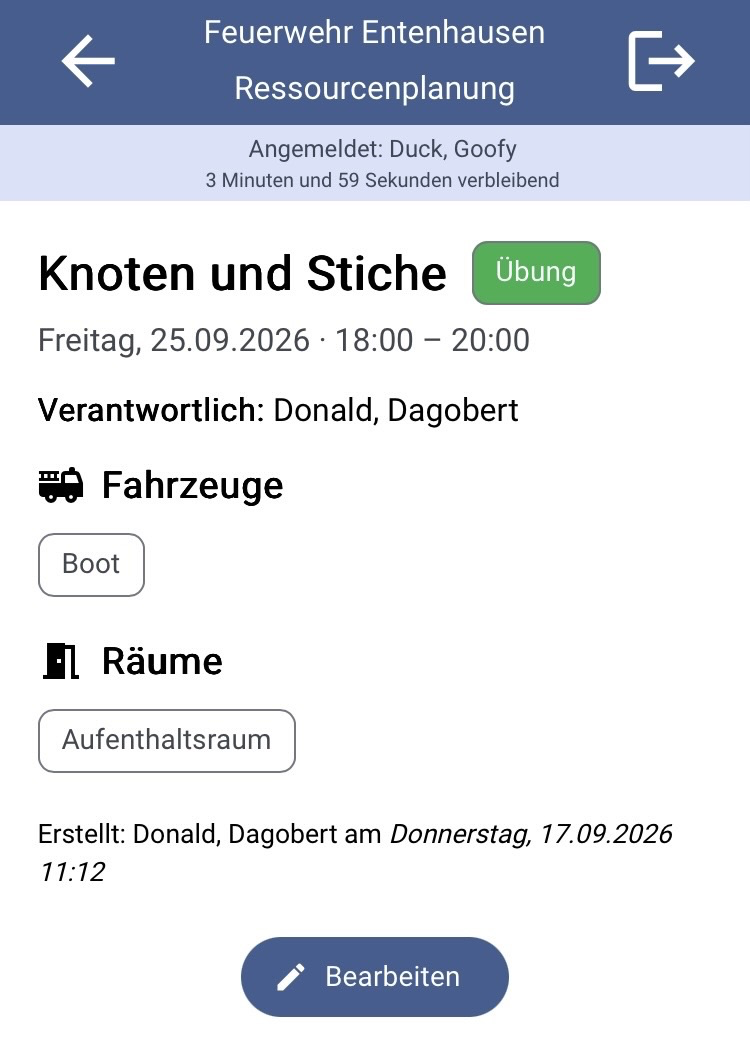
Detailansicht einer Reservierung Möglichkeit zur Bearbeitung
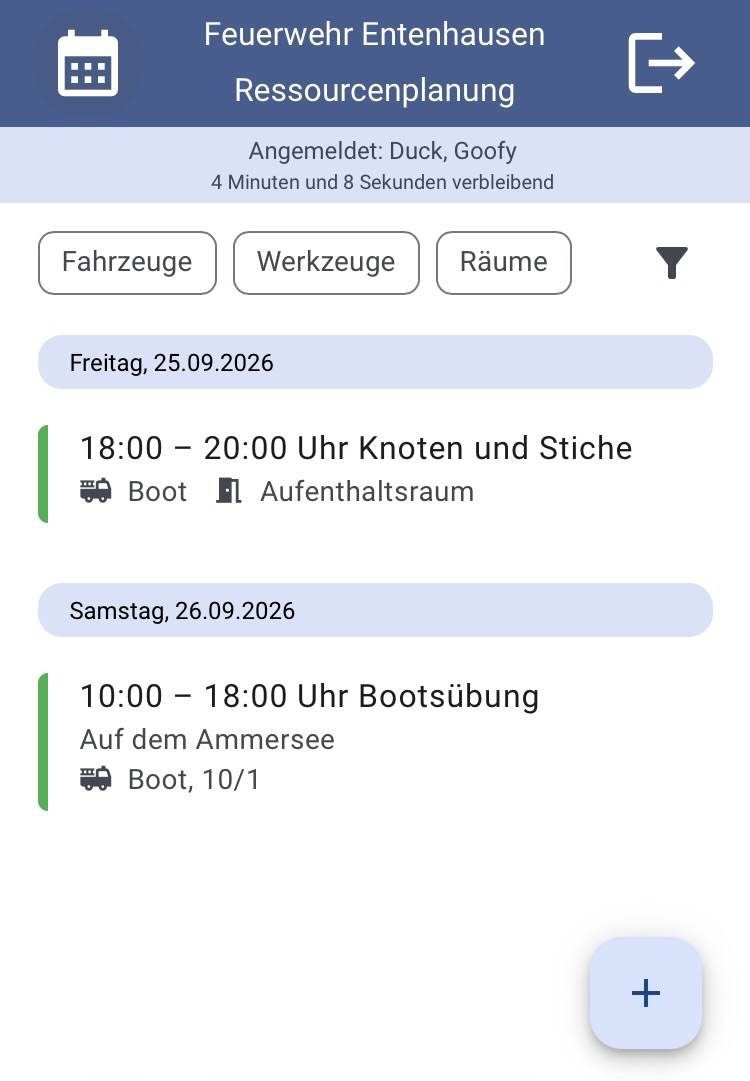
Listenansicht mit Anlegemöglichkeit für neue Reservierung
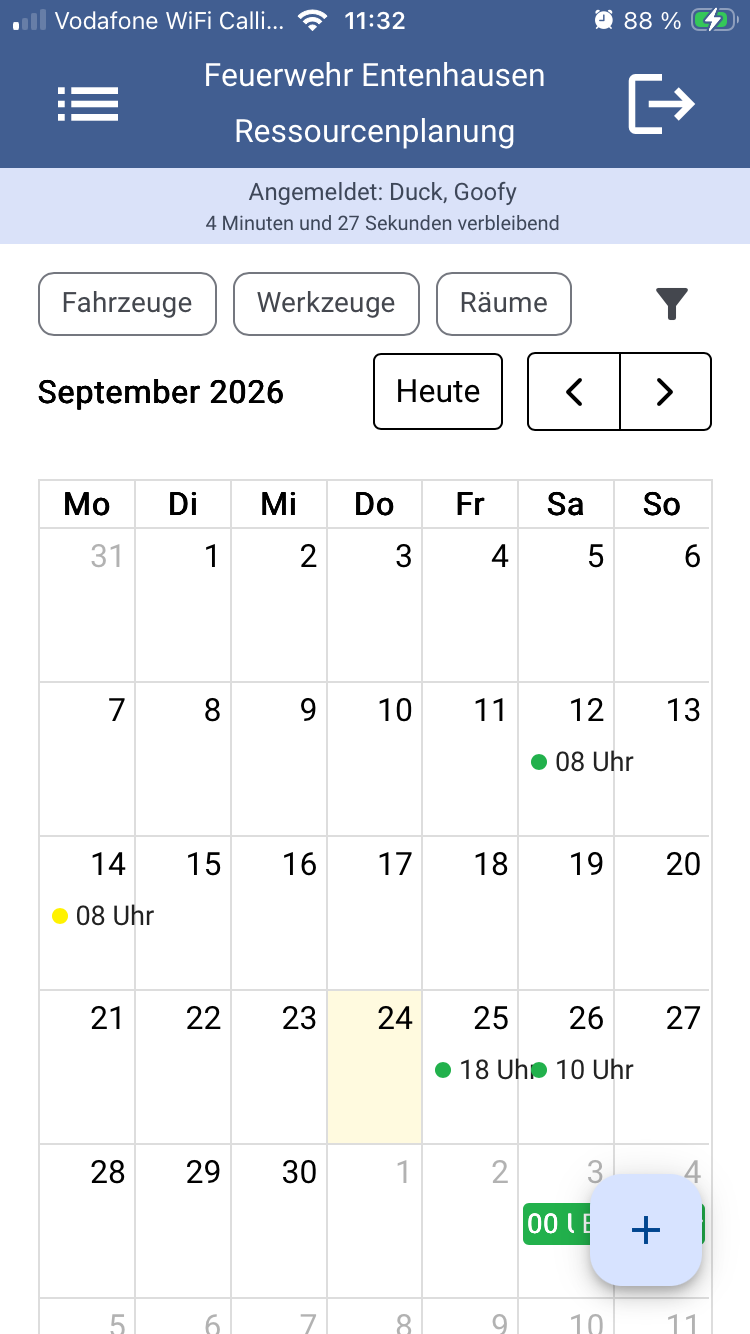
Kalenderansicht mit Anlegemöglichkeit für neue Reservierung
Darstellung im Kalender / Fahrtenbuch
Reservierungen werden im Fahrtenbuch angezeigt.
Admin > Material und Ressourcen > Fahrzeuge: beim gewünschten Fahrzeug Betriebs-/Fahrtenbuch ansehen wählen, dann links unter Einstellungen den Punkt QR-Code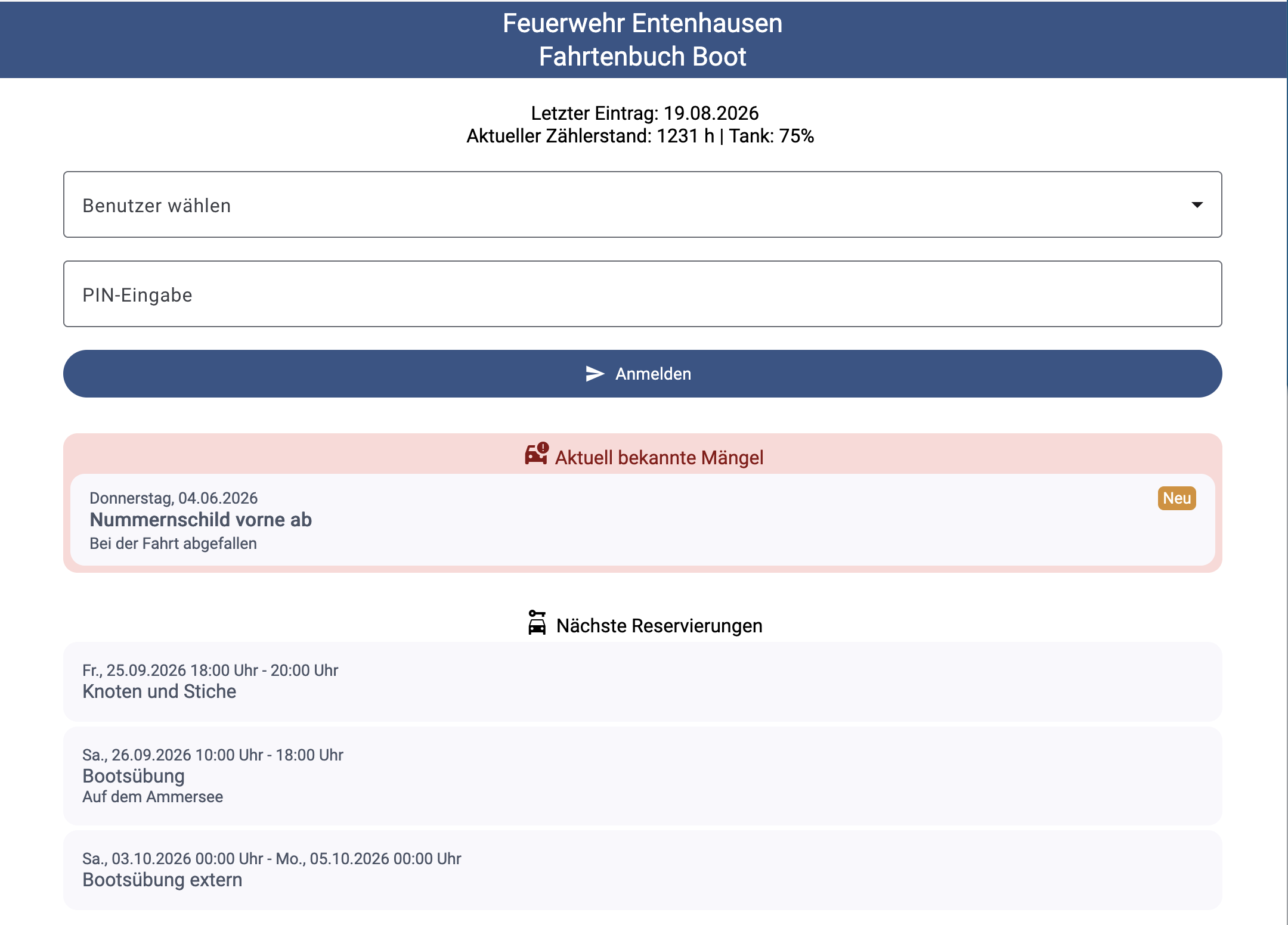
Darstellung im Fahrtenbuch
Reservierungen können im persönlichen Kalenderabo angezeigt werden. Dazu muss der Nutzer bei Personen > Personen > [Nutzer] unter KALENDER Abonnements die gewünschte Anzeige der Reservierungen aktivieren.
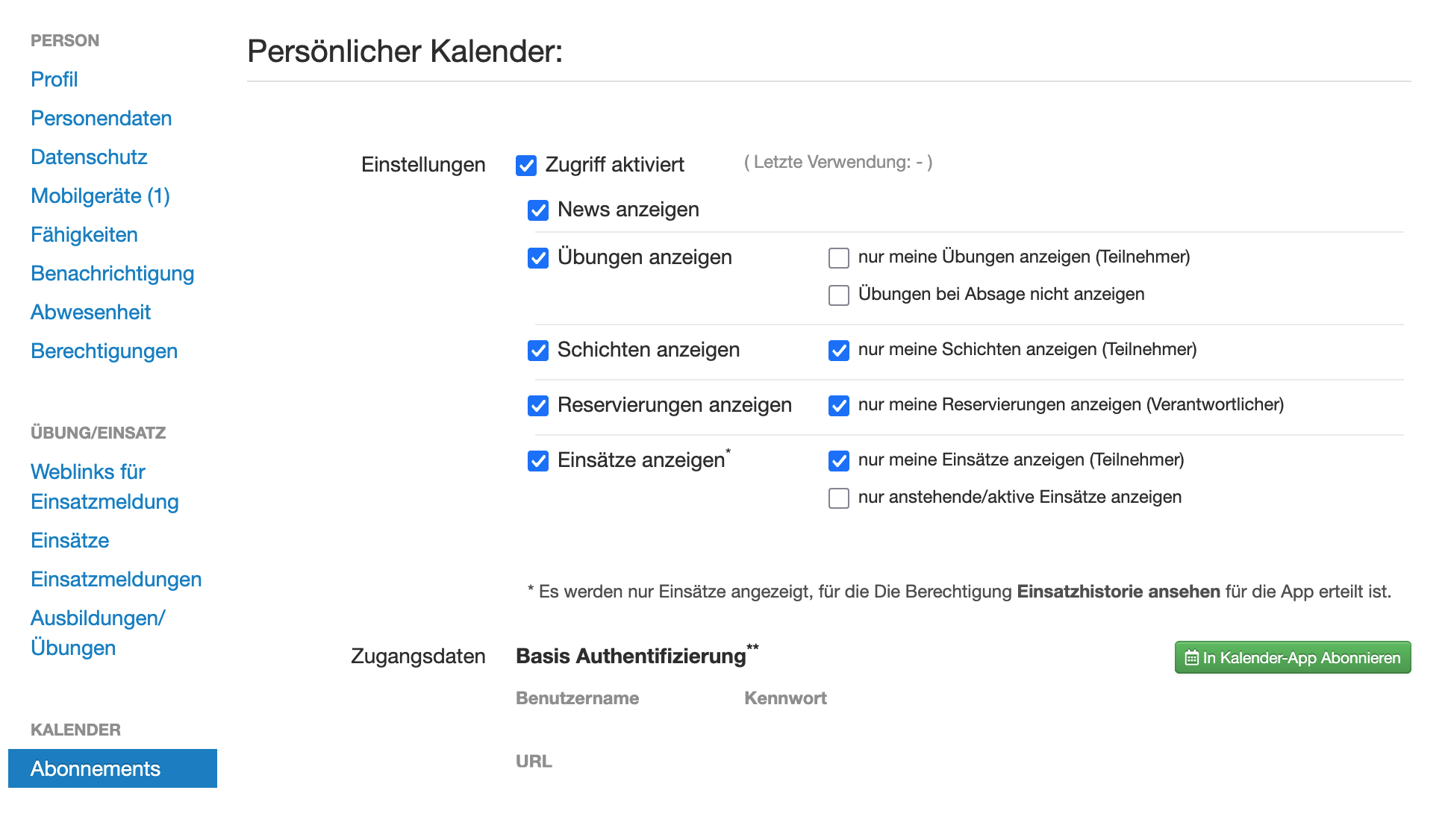
Konfiguration der gewünschten Darstellung im Kalenderabo