Übungsplanung
Übungen anlegen, Status steuern und Teilnehmende einteilen
Die Übungsplanung ist unter Übungen > Übungsplanung erreichbar. Sie wird ab der Berechtigung „Übungsplanung ansehen“ in der WebUI angezeigt, zum Bearbeiten wird die Berechtigung „Übungsplanung bearbeiten“ benötigt. Hier werden Übungen angelegt, ihr Status gesteuert und Teilnehmende eingeteilt.
Übersicht und Filter
Die Seite zeigt alle Übungen im gewählten Zeitraum. Folgende Filter stehen zur Verfügung:
- Von/Bis: Voreingestellt ist „ab heute“ ohne Enddatum. Die Felder können direkt bearbeitet werden. Über die Pfeile daneben lässt sich der Zeitraum anpassen: −1 h, −1 Tag, bis heute, heute, ab heute, +1 Tag und +1 h.
- Jahres-Buttons: Schnellauswahl eines Jahres; in Klammern steht die Anzahl der Übungen.
- Kategorie (Auswahl oben) mit „nur ausgewählte Kategorien“.
- inaktive Kategorien anzeigen: zeigt auch Übungen aus inaktiven Kategorien.
- Chatraum aktiv: zeigt nur Übungen mit Chatraum.
- Nach Status filtern: zeigt nur Übungen in den ausgewählten Status.
- Namen anzeigen: blendet die Namen der Teilnehmenden in der Liste ein.
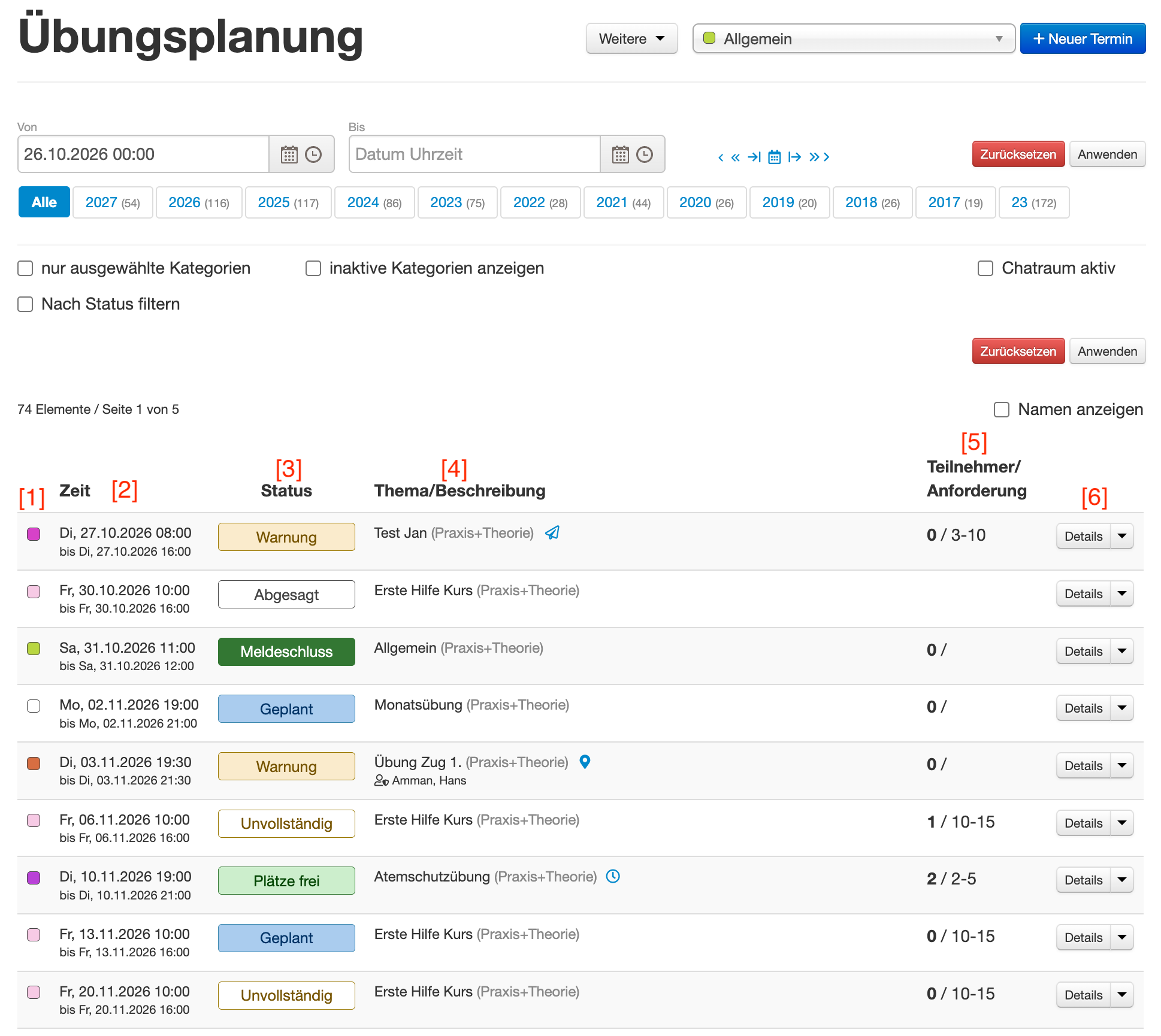
Übungsplanung mit Filtern und Übungsliste
Jede Zeile der Liste zeigt von links nach rechts:
- [1] Farbe: Farbe der Übungskategorie.
- [2] Zeit: Beginn und Ende der Übung.
- [3] Status: Status der Übung. Eine Legende unterhalb der Liste erklärt die Status.
- [4] Thema/Beschreibung: Kategorie, Übungsart, Thema, Beschreibung und Übungsleitung sowie Icons (siehe unten).
- [5] Teilnehmer/Anforderung: Eingeteilte Personen / geforderte Anzahl.
- [6] Details: Button
Detailsbzw.Erstellenmit Dropdown für die Aktionen einer Übung.
Fährt man mit der Maus über die Icons, werden jeweils weitere Informationen angezeigt:
- Übungsort: Für die Übung ist ein Übungsort hinterlegt; der Tooltip zeigt ihn an.
- Einladung versendet: Es wurde bereits eine Einladung versendet; der Tooltip zeigt, wann.
- Benutzerdefinierte Einstellungen zur Sichtbarkeit: Die Übung weicht in Gruppen/Sichtbarkeit von der Kategorie ab.
- Geplanter Meldeschluss: Ein automatischer Meldeschluss ist eingeplant; der Tooltip zeigt den Zeitpunkt, z. B. „Meldeschluss 17.10.2026 19:00“.
Menü „Weitere“ – Personenstatistiken, CSV-Import und CSV-Export
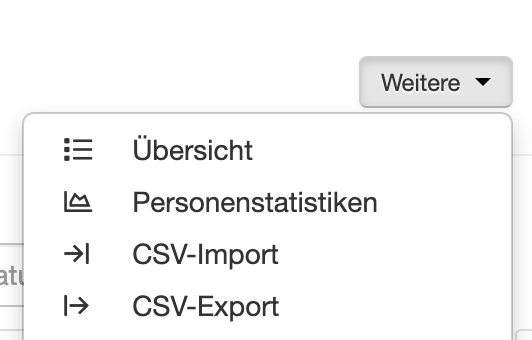
Menü Weitere
Über den Button Weitere oben rechts sind folgende Funktionen erreichbar:
- Übersicht: Erzeugt eine PDF-Liste aller Übungen, z. B. zum Aushang im Gerätehaus.
- Personenstatistiken: öffnet die Maske der Personenstatistiken. Die Filtereinstellungen der Übungsplanung (Zeitraum, ausgewählte Übungskategorien) werden dabei übernommen. Die erzeugte Statistik zeigt je Person die Anzahl der Übungen und die Übungszeit sowie eine Zusammenfassung über alle Übungen.
- CSV-Import: Übungen aus einer CSV-Datei importieren, siehe Übung anlegen.
- CSV-Export: Die angezeigten Übungen als CSV exportieren.
Übung anlegen
Eine Übung kann auf drei Wegen angelegt werden:
- Über
+ Neuer Termin. Die Übung wird in der oben ausgewählten Kategorie angelegt. - Aus einem Termin im Status Zeitplan: Ist in der Kategorie eine Wiederholung eingerichtet, erscheinen die vorgesehenen Termine im Planungszeitraum automatisch in der Liste. Über den Button
Erstellenwird daraus eine geplante Übung. Im Dropdown daneben stehen „Als aktiven Termin erstellen“ (direkt in die Meldephase) und „Als geplanten Termin erstellen“ (Status Geplant) zur Auswahl. - Per CSV-Import über das Menü
Weitere.
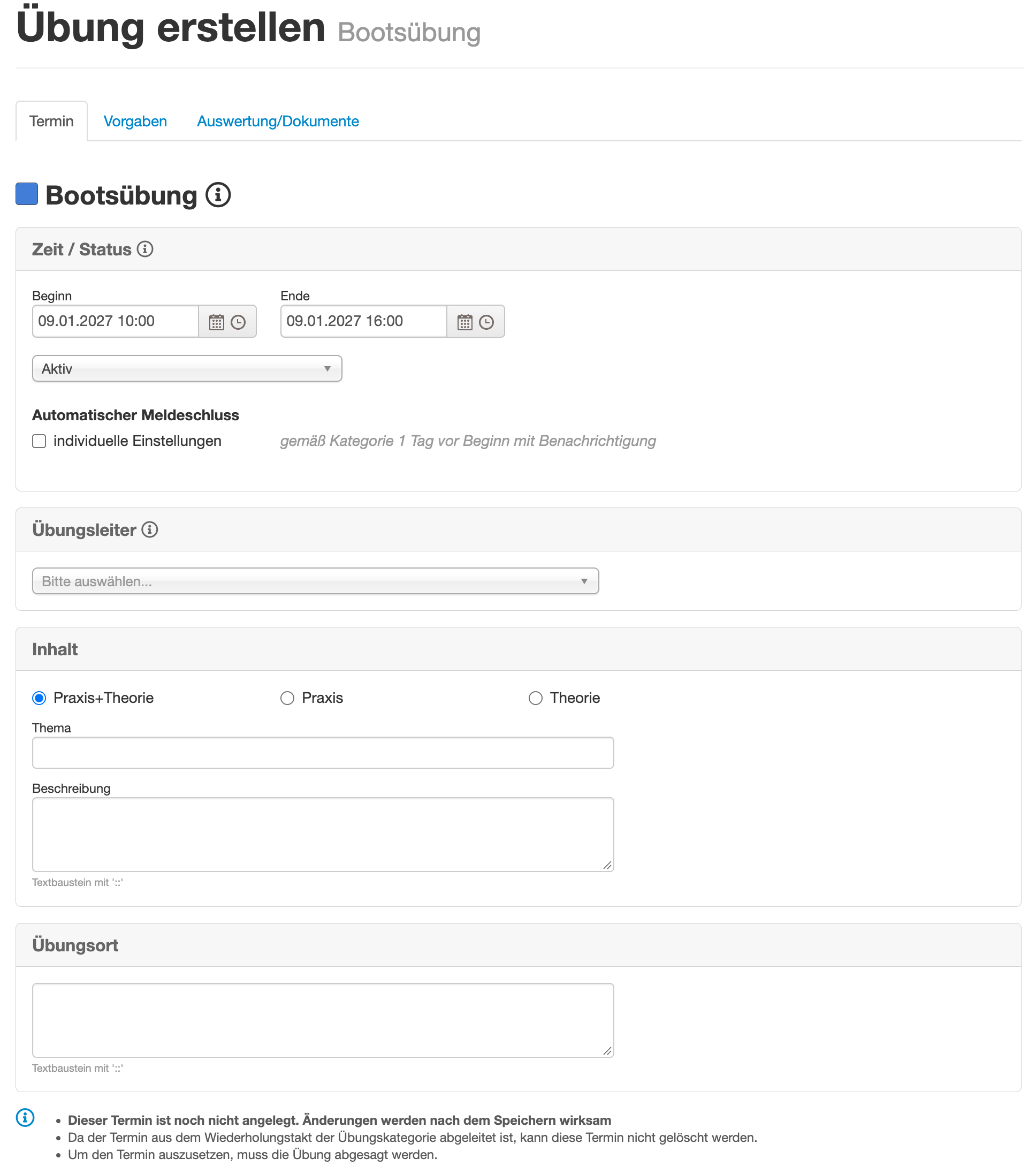
Übung erstellen
Die Erstellen-Maske hat drei Tabs. Die Felder sind mit den Werten der Kategorie vorbelegt. Die Icons zeigen beim Darüberfahren Hinweise zum jeweiligen Bereich. Das Icon neben dem Kategorienamen weist z. B. darauf hin, wenn die Übungskategorie deaktiviert ist: Benachrichtigungen und Warnungen für die Übung erfolgen dann erst, wenn die Kategorie wieder aktiviert wird.
Termin
- Zeit / Status: Beginn und Ende sowie der Status der Übung (Geplant, Aktiv, Meldeschluss, Abgesagt, Verschoben). Aktiv versetzt die Übung in die Meldephase, sodass Mitglieder sofort zu- oder absagen können. Unter Automatischer Meldeschluss steht die Einstellung gemäß Kategorie, z. B. „1 Tag vor Beginn mit Benachrichtigung“. Mit
individuelle Einstellungenkann für diese Übung ein eigener Zeitpunkt gesetzt werden. Der Hinweis zeigt, ob der Zeitraum der Übungskategorie eingeschränkt ist (z. B. „Beginn: 02.01.2027“), und an wen die Einladung bei einer automatischen Statusänderung geht: an die Übungsleitung, die eingeteilten Teilnehmenden und die teilnahmeberechtigten Personen ohne Rückmeldung (je nach Sichtbarkeit), jeweils per Push und E-Mail. - Übungsleiter: die verantwortliche Ansprechperson für die Übung. Sie wird aus der teilnahmeberechtigten Gruppe ausgewählt.
- Inhalt: Übungsart (Praxis+Theorie, Praxis oder Theorie), Thema und Beschreibung.
- Übungsort: Freitext.
In Beschreibung, Übungsort und den Zusammenfassungen können mit :: Textbausteine eingefügt werden.
Unterhalb der Felder weist ein Hinweis darauf hin, dass der Termin erst mit dem Speichern angelegt wird. Wird ein Termin aus dem Zeitplan erstellt, kann er nicht gelöscht werden, weil er aus dem Wiederholungstakt der Kategorie stammt. Um einen solchen Termin auszusetzen, muss die Übung abgesagt werden.
Vorgaben
Wie in der Bearbeitungsmaske können hier die Vorgaben der Kategorie für diese Übung überschrieben werden: die geforderte Teilnehmerzahl sowie Gruppen/Sichtbarkeit und Benachrichtigungen. Ohne Haken bei individuelle Einstellung gelten die Werte gemäß Kategorie, die zur Information angezeigt werden. Laut Hinweis an Gruppen/Sichtbarkeit können über Einladungen auch weitere Personen in den möglichen Teilnehmerkreis aufgenommen werden; individuelle Gruppen oder Sichtbarkeitseinstellungen sind dafür nicht nötig.
Auswertung/Dokumente Öffentliche und interne Zusammenfassung der Übung. Dokumente und Bilder können erst hochgeladen werden, nachdem die Übung angelegt wurde.
Zum Abschluss stehen drei Buttons zur Verfügung:
Zurück zur Übersicht: verwirft die Eingaben ohne Rückfrage.Nur Speichern: legt die Übung an, ohne eine Einladung zu verschicken.Speichern und Einladen..: legt die Übung an und öffnet anschließend den Dialog für die Einladung.
CSV-Import
Über Weitere > CSV-Import können mehrere Übungen auf einmal aus einer CSV-Datei angelegt werden. Die Maske „Übungsplanung importieren“ beschreibt die erwarteten Felder.
| Feld | Bedeutung |
|---|---|
ExerciseClass.title* |
Name der Übungskategorie. Existiert sie noch nicht, wird sie neu angelegt. |
Exercise.startTime* |
Übungsbeginn im Format 15.01.2017 19:00 |
Exercise.endTime* |
Übungsende im Format 15.01.2017 20:00 |
Exercise.status |
Status: AKTIV, GEPLANT, MELDESCHLUSS, ABGESAGT oder VERSCHOBEN (Standard: AKTIV) |
Exercise.type |
Übungsart: PRAXIS, THEORIE oder GEMISCHT (Standard: PRAXIS) |
Exercise.topic |
Thema |
Exercise.description |
Beschreibung |
Exercise.minPersons |
minimale Teilnehmendenzahl |
Exercise.maxPersons |
maximale Teilnehmendenzahl |
Exercise.resume |
Zusammenfassung |
Exercise.leader |
Übungsleitung (Nachname, Vorname) |
Exercise.participants |
Teilnehmende (Nachname, Vorname; Nachname, Vorname; …) |
Für die Datei gilt:
- Mit * markierte Felder müssen vorhanden sein. In der Kopfzeile werden die Feldnamen ohne Sternchen angegeben; die Kopfzeile ist immer erforderlich.
- Trennzeichen ist das Semikolon (
;). Werte, die selbst ein Semikolon enthalten, müssen in Anführungszeichen stehen. - Optionale Spalten können weggelassen werden; leere Felder erhalten den Standardwert.
- Alle Termine werden neu angelegt. Bestehende Termine werden nicht geprüft oder geändert.
Eine Datei aus dem CSV-Export kann als Vorlage dienen. Sie enthält zusätzliche Spalten (z. B. Rückmeldungen), die beim Import ignoriert werden.
Beispiel:
"ExerciseClass.title";"Exercise.startTime";"Exercise.endTime";"Exercise.status";"Exercise.type";"Exercise.minPersons";"Exercise.maxPersons"
"Atemschutzübung";"09.02.2027 19:00";"09.02.2027 21:00";"GEPLANT";"GEMISCHT";"2";"5"
Status einer Übung
Jede Übung befindet sich in genau einem Status. Über die Aktionen einer Übung kann der Status geändert werden. Das folgende Diagramm zeigt die Status und die möglichen Übergänge. In dem Diagramm beschreiben Ausdrücke [in eckigen Klammern] eine Bedingung welche entweder gilt oder nicht, z.B. es sind N Teilnehmende angemeldet. Ein Ausdruck ohne Klammern bedeutet eine Aktion wurde aktiv angeklickt. TN ist die Anzahl der Teilnehmenden laut Rückmeldungen, min./max. TN sind die aus der Vorlage oder individuell überschriebenen mindest/maximal Anzahlen für Teilnehmende.

Status einer Übung als Zustandsdiagramm
Bedeutung der Status
Eine Übung durchläuft typischerweise folgende Phasen:
- Zeitplan: Der Termin ist laut Wiederholung der Kategorie vorgesehen, aber noch nicht erstellt. Er erscheint nur in der Übungsplanung, nicht im persönlichen Übungsplan und nicht in der App.
- Geplant: Die Übung ist erstellt und wird im persönlichen Übungsplan und in der App angezeigt. Zu- und Absagen sind noch nicht möglich.
- Meldephase: Mitglieder der teilnahmeberechtigten Gruppe können zu- oder absagen. Innerhalb der Meldephase wechselt der Status automatisch zwischen Unvollständig, Warnung, Plätze frei und Voll, abhängig von der Anzahl der Teilnehmenden und davon, ob der Warnzeitraum erreicht ist.
- Meldeschluss: Keine Zu- oder Absagen mehr möglich.
- Vergangen: Die Übung ist beendet. Nach Ablauf der in der Kategorie eingestellten Sichtbarkeit nach Übungsende erscheint sie nicht mehr im persönlichen Übungsplan.
Außerdem gilt:
- Abgesagt ist aus jedem Status erreichbar, wenn der Termin abgesagt wird. Die Übung bleibt sichtbar, Zu- und Absagen sind nicht mehr möglich.
- Inaktiv ist aus jedem Status erreichbar, wenn die Übungskategorie deaktiviert wird. In der Übungsplanung werden inaktive Übungen standardmäßig ausgefiltert (anzeigen über „inaktive Kategorien anzeigen“), im persönlichen Übungsplan erscheinen sie nicht mehr. Im öffentlichen Organisationskalender bleiben sie sichtbar. Über Termin erstellen lässt sich für eine inaktive Kategorie kein neuer Termin mehr anlegen.
- Verschoben entsteht, wenn das Datum einer Übung geändert wird, die aus einem Zeitplan abgeleitet ist. Am ursprünglichen Termin bleibt dann ein Platzhalter im Status Verschoben stehen. Der Platzhalter ist wie ein Zeitplan-Termin nur in der Übungsplanung sichtbar. Über das Icon wird er wieder zu einem regulären Termin; der durch die Verschiebung neu erstellte Termin bleibt dabei bestehen.
Die Übergänge werden durch folgende Aktionen ausgelöst:
| Übergang | Auslöser |
|---|---|
| Zeitplan → Geplant | Button Erstellen bzw. im Dropdown „Als geplanten Termin erstellen“ |
| Zeitplan → Meldephase | Erstellen-Dropdown: „Als aktiven Termin erstellen“ |
| Geplant → Meldephase | Aktion Meldebeginn oder automatisch durch die automatische Aktivierung |
| Meldephase → Meldeschluss | Aktion Meldeschluss oder automatisch durch den automatischen Meldeschluss |
| Meldeschluss → Meldephase | Aktion Meldebeginn (macht den Meldeschluss rückgängig) |
| Meldephase/Meldeschluss → Geplant | Aktion Als nur geplant markieren |
| Meldephase/Meldeschluss → Vergangen | automatisch, sobald das Ende der Übung erreicht ist |
| Geplant → Vergangen | Aktion Durchgeführt, wenn die Übung noch geplant ist, aber bereits in der Vergangenheit liegt |
| beliebig → Abgesagt | Aktion Termin absagen |
| beliebig → Inaktiv | Übungskategorie deaktivieren |
Die Bedeutung der einzelnen Status ist in der Legende unterhalb der Übungsplanung beschrieben. Zusätzlich werden folgende Begriffe verwendet:
| Begriff | Bedeutung |
|---|---|
| Meldephase | Sammelbegriff für die Status Unvollständig, Warnung, Plätze frei und Voll. Welcher davon gilt, ergibt sich automatisch aus Teilnehmendenzahl und Warnzeitraum. |
| Aktiv | Auswahl in der Erstellen- bzw. Bearbeitungsmaske. Setzt die Übung in die Meldephase, also in den Status, der sich aus Teilnehmendenzahl und Warnzeitraum ergibt. Entspricht der Aktion Meldebeginn. |
Aktionen einer Übung
Die folgenden Aktionen sind in der Übungsplanung über das Dropdown neben dem Details-Button und in der Detailansicht über das Dropdown am Bearbeiten-Button erreichbar.
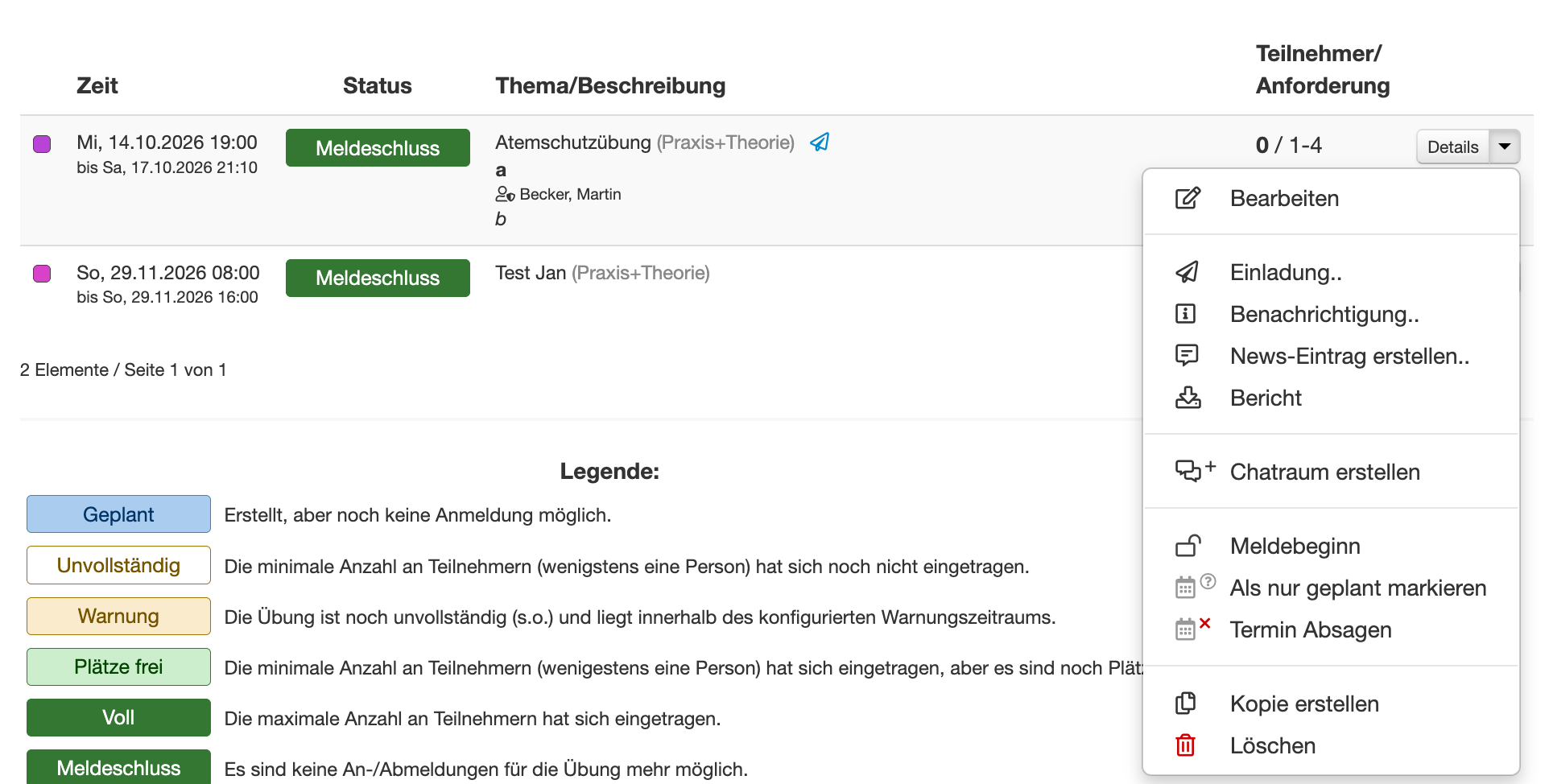
Aktionen einer Übung und Status-Legende
- Bearbeiten: öffnet die Bearbeitungsmaske.
- Einladung..: versendet eine Einladung zur Übung an die teilnahmeberechtigten Personen.
- Benachrichtigung..: versendet eine Benachrichtigung, z. B. über eine Änderung der Übung.
- News-Eintrag erstellen..: erstellt einen News-Eintrag zur Übung.
- Bericht: lädt den Übungsbericht als PDF herunter (identisch mit dem PDF-Report in der Detailansicht). Er enthält Übungskategorie, Beginn, Ende, Thema, Übungsart, Beschreibung und Übungsleitung, die geforderte und tatsächliche Teilnehmendenzahl mit den Namen der Teilnehmenden sowie die Zusammenfassung.
- Chatraum erstellen: erstellt einen Chatraum für die Übung.
- Meldebeginn: setzt die Übung in die Meldephase (aus Geplant oder Meldeschluss).
- Meldeschluss: beendet die Meldephase.
- Durchgeführt: setzt eine Übung, die noch im Status Geplant ist, aber bereits in der Vergangenheit liegt, auf Vergangen.
- Als nur geplant markieren: setzt die Übung zurück in den Status Geplant.
- Termin absagen: setzt die Übung in den Status Abgesagt.
- Kopie erstellen: legt eine neue Übung mit denselben Angaben an.
- Löschen: löscht die Übung.
Welche Aktionen angezeigt werden, hängt vom aktuellen Status der Übung ab.
Detailansicht einer Übung
Ein Klick auf Details (oder auf das Datum in der Kategorienübersicht) öffnet die Übungsdetails.
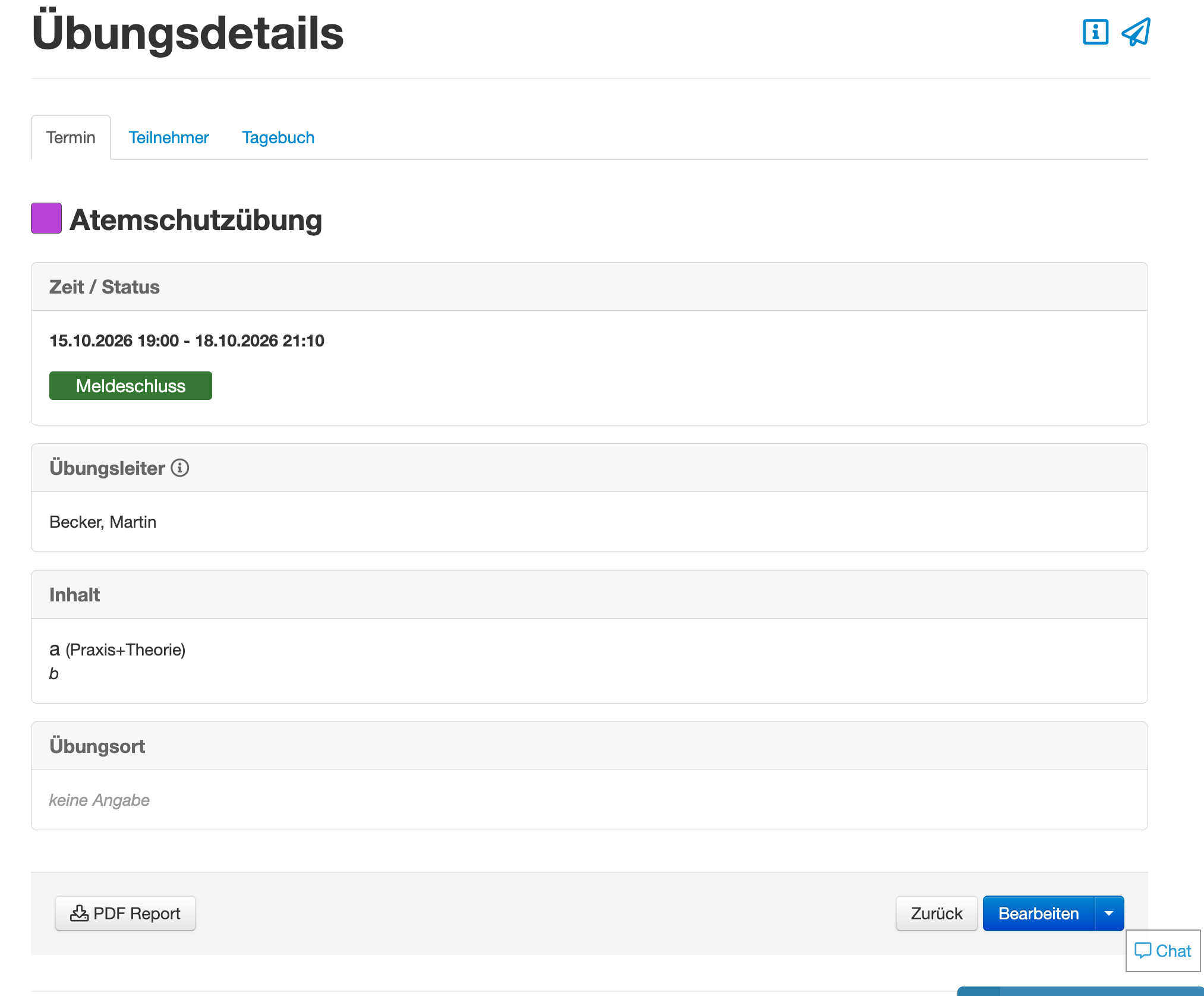
Detailansicht einer Übung
Oben rechts befinden sich Icons für Schnellaktionen:
Je nach Status erscheint ein Icon für den nächsten Statuswechsel oder keines:
- Meldebeginn: bei Status Geplant.
- Meldeschluss: in der Meldephase (Unvollständig, Warnung, Plätze frei, Voll).
- Durchgeführt: bei Status Geplant, wenn die Übung bereits in der Vergangenheit liegt.
Daneben:
- Benachrichtigung: Teilnehmende z. B. über eine Änderung der Übung informieren, siehe Einladung und Benachrichtigung.
- Einladung: Einladung zur Übung versenden. Wird bei geplanten Übungen nicht angezeigt.
Die Detailansicht hat drei Tabs:
- Termin: Zeit und Status, Übungsleitung, Inhalt und Übungsort. Unten können ein PDF-Report (siehe Bericht) heruntergeladen und die Übung über
Bearbeiten(mit Dropdown für weitere Aktionen) bearbeitet werden. - Teilnehmer: Liste der Personen, gruppiert nach Eingeteilt, Vorgemerkt, Teilnahmeberechtigt ohne Rückmeldung und Weitere, jeweils mit Rückmeldung und Teilnahmestatus.
- Tagebuch: Protokoll aller Ereignisse zur Übung, z. B. Statusänderungen, hinzugefügte oder entfernte Personen, Erinnerungen und Benachrichtigungen. Zu jedem Eintrag ist vermerkt, wer ihn ausgelöst hat und über welchen Weg (WebUI, App, automatisch). Über die Buttons oben kann nach Ereignistyp gefiltert werden.
Übung bearbeiten
Die Bearbeitungsmaske hat fünf Tabs:
- Termin: Beginn, Ende und Status, Übungsleitung, Inhalt (Übungsart, Thema, Beschreibung) und Übungsort. Über
Übungskategorie ändern..kann die Übung einer anderen Kategorie zugeordnet werden. Das Icon neben dem Status zeigt an, wann eine Einladung verschickt wurde. Unter „Automatischer Meldeschluss“ kann mit „individuelle Einstellungen“ ein eigener Zeitpunkt für diese Übung gesetzt werden. - Teilnehmer: Personen einteilen, vormerken und Rückmeldungen erfassen, siehe Teilnehmende verwalten.
- Vorgaben: Hier können die Vorgaben aus der Kategorie für diese Übung überschrieben werden. Ohne Haken gelten die Werte gemäß Kategorie.
- Geforderte Teilnehmerzahl: siehe Teilnehmerzahl.
- Individuelle Einstellungen für Gruppen/Sichtbarkeit und Benachrichtigungen: siehe Personenkreis / Sichtbarkeit und Automatik / Benachrichtigungen.
- Tagebuch: wie in der Detailansicht.
- Auswertung/Dokumente: öffentliche und interne Zusammenfassung der Übung sowie Upload von Dokumenten.
Individuelle Einstellungen einer Übung werden nicht überschrieben, wenn die Kategorie später geändert wird.
Einladung und Benachrichtigung
Eine Einladung fordert die teilnahmeberechtigte Gruppe auf, zu- oder abzusagen. Sie kann über das Icon in der Detailansicht oder über die Aktion „Einladung..“ verschickt werden. Außerdem kann sie bei der automatischen Aktivierung automatisch versendet werden.
Mit einer Benachrichtigung werden Personen z. B. über eine Änderung der Übung informiert. Sie kann über das Icon in der Detailansicht oder über die Aktion „Benachrichtigung..“ verschickt werden. Als Inhalt der Push-Benachrichtigung und der E-Mail wird die Beschreibung der Übung verwendet.
Automatische Erinnerungen und Warnungen werden in der Übungskategorie unter Automatik / Benachrichtigungen eingerichtet.
Einladung, Benachrichtigung sowie die automatischen Erinnerungen und Warnungen zur Teilnehmerzahl werden u. a. per E-Mail verschickt. Der Betreff lautet „Einladung für Übung …“, „Information/Aktualisierung für Übung …“, „Erinnerung für Übung …“ bzw. „Warnung Teilnehmerzahl für Übung …“, jeweils mit Kategorie, Datum und Uhrzeit. Alle E-Mails zeigen:
- Kategorie mit Farbe
- Termin (Beginn und Ende), ggf. mit Meldeschluss
- Status und Teilnehmendenzahl (eingeteilt / gefordert)
- Inhalt (Thema, Übungsart und Beschreibung) und Übungsort
Über die Buttons Zusagen und Absagen kann direkt aus der E-Mail geantwortet werden. Details öffnet eine Übersicht der Übung ohne Anmeldung, mit Zeit, Status, Übungsleitung, Inhalt, Zusammenfassung und Teilnehmenden. Dort kann ebenfalls zu- oder abgesagt werden; Weiter zu Login führt in die Weboberfläche.
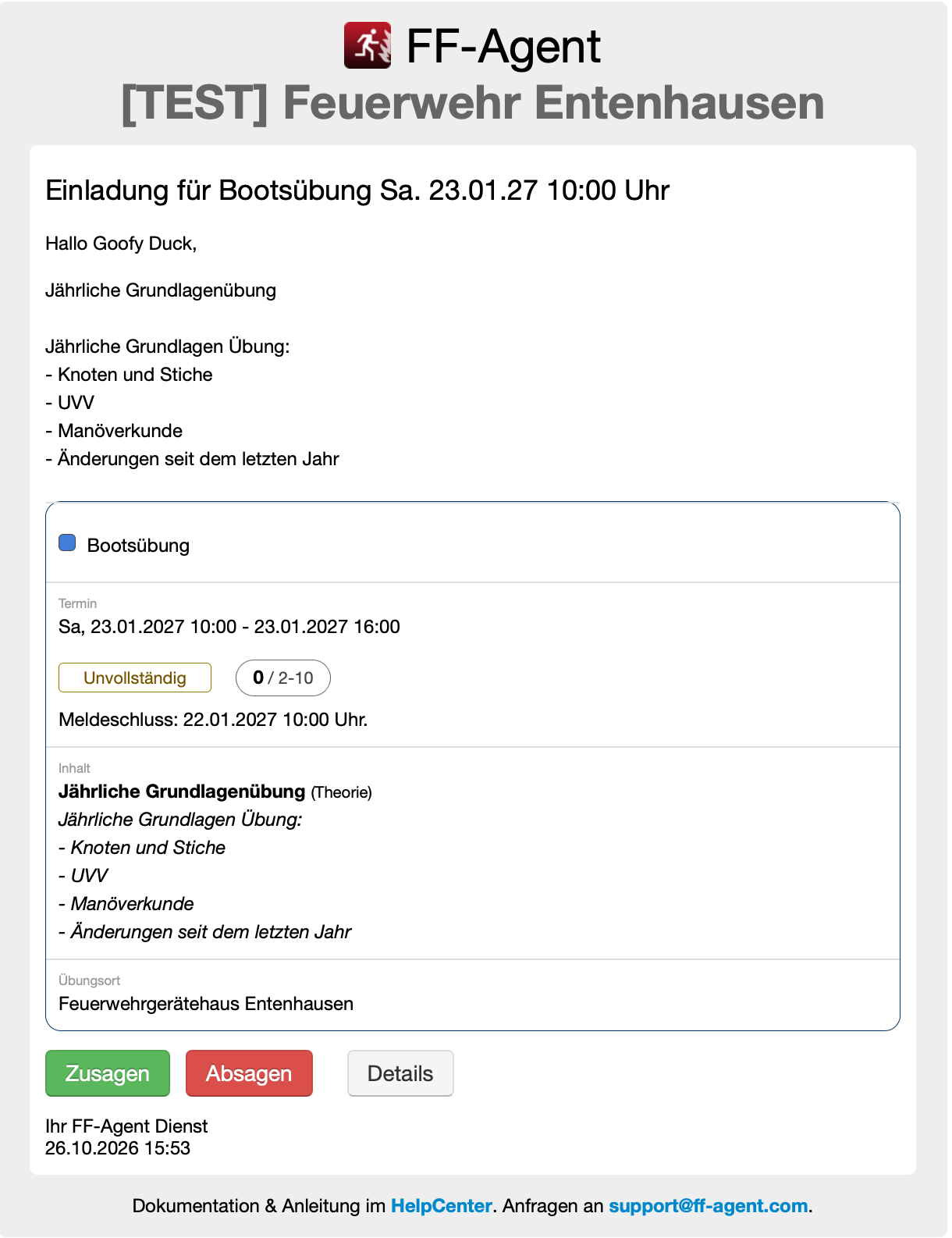
Einladung per E-Mail
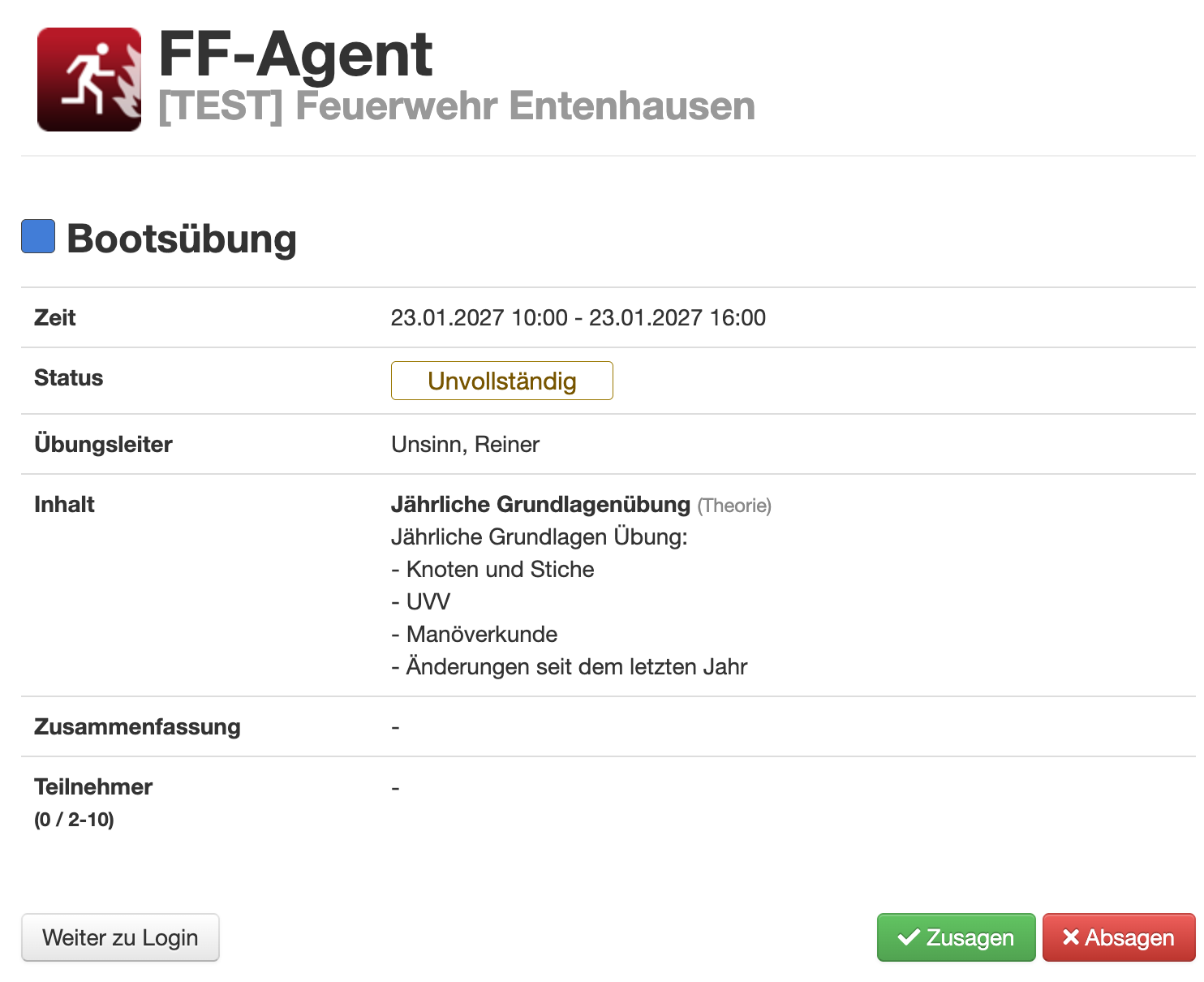
Detail-Seite aus der E-Mail
Teilnehmende verwalten
Im Tab Teilnehmer der Bearbeitungsmaske werden Rückmeldungen erfasst und Personen eingeteilt.
Oben fassen Zähler den Stand zusammen: eingeteilte Personen, Zusagen, Absagen, offene Rückmeldungen und versendete Einladungen. Darunter wird angezeigt, wie viele eingeteilte Personen die relevanten Fähigkeiten der Kategorie haben (z. B. „3 AT“).
Die Personen sind in Bereiche gruppiert. Je Bereich stehen über den Button ( bzw. ) und das Dropdown daneben folgende Aktionen zur Verfügung:
| Bereich | Button | Dropdown |
|---|---|---|
| Eingeteilte Teilnehmer | : aus der Einteilung entfernen | Absage erfassen und entfernen |
| Vorgemerkt | : einteilen | Absage erfassen |
| Abgesagt | : einteilen, ohne die Rückmeldung zu ändern | Zusage erfassen und einteilen; Vormerken (Zusage erfassen, aber nicht einteilen) |
| Teilnahmeberechtigt, keine Rückmeldung | : einteilen (Rückmeldung wechselt von Eingeladen auf Offen) | Zusage erfassen und einteilen; Vormerken; Absage erfassen |
| Weitere | Als teilnahmeberechtigt vermerken | Einteilen; Zusage erfassen und einteilen; Vormerken; Absage erfassen |
Im Bereich Weitere können über den Button Weitere Personen berechtigen zusätzliche Personen berechtigt werden. Darüber können Gruppen oder Einzelpersonen für diese Übung berechtigt werden.
Status eines Teilnehmenden
Was eine Person selbst meldet und was die Übungsplanung daraus macht, sind zwei Paar Schuhe. Deshalb hat jede Person zwei Status: ihre Rückmeldung und ihren Teilnahmestatus.
| Rückmeldung | Bedeutung |
|---|---|
| Offen | Die Person hat noch nicht reagiert. Wird eine eingeladene Person ohne Rückmeldung eingeteilt, wechselt ihre Rückmeldung von Eingeladen auf Offen. |
| Eingeladen | Die Person hat eine Einladung erhalten, aber noch nicht reagiert. |
| Zugesagt | Die Person hat zugesagt. |
| Abgesagt | Die Person hat abgesagt. |
| Teilnahmestatus | Bedeutung |
|---|---|
| Eingeteilt | Die Person ist für die Übung eingeteilt und zählt zur Teilnehmendenzahl. |
| Vorgemerkt | Die Person wurde von Administrierenden vorgemerkt, ist aber (noch) nicht eingeteilt. |
| keine Teilnahme | Die Person ist weder eingeteilt noch vorgemerkt. |
Eine Zusage bedeutet also nicht zwangsläufig eine Einteilung, und einer Einteilung muss keine Zusage vorausgegangen sein.