Kalenderabonnement einrichten
Kurzanleitung zur Einrichtung eines Kalenderabonnements
Der persönliche Kalender zeigt Einsätze, Übungen, News, Reservierungen und eingetragene Schichten. Hierbei können Sie wählen, ob alle oder nur Ihre eigenen Termine mit dem Kalender synchronisiert werden. Einsätze werden nur angezeigt, wenn Sie die Berechtigung Einsatzhistorie ansehen für die App haben.
Diesen Kalender können Sie aus FF-Agent in Ihren privaten Kalender abonnieren und so auf dem Rechner oder Smartphone einbinden.
1. Abonnement aktivieren
Öffnen Sie Eingeloggt als > Abonnements (unter KALENDER) und setzen Sie dort den Haken bei Zugriff aktiviert. Im Anschluss können feinere Einstellungen zur Sichtbarkeit einzelner Termine getroffen werden. Bestätigen Sie Ihre Auswahl mit Kalendereinstellungen Speichern.
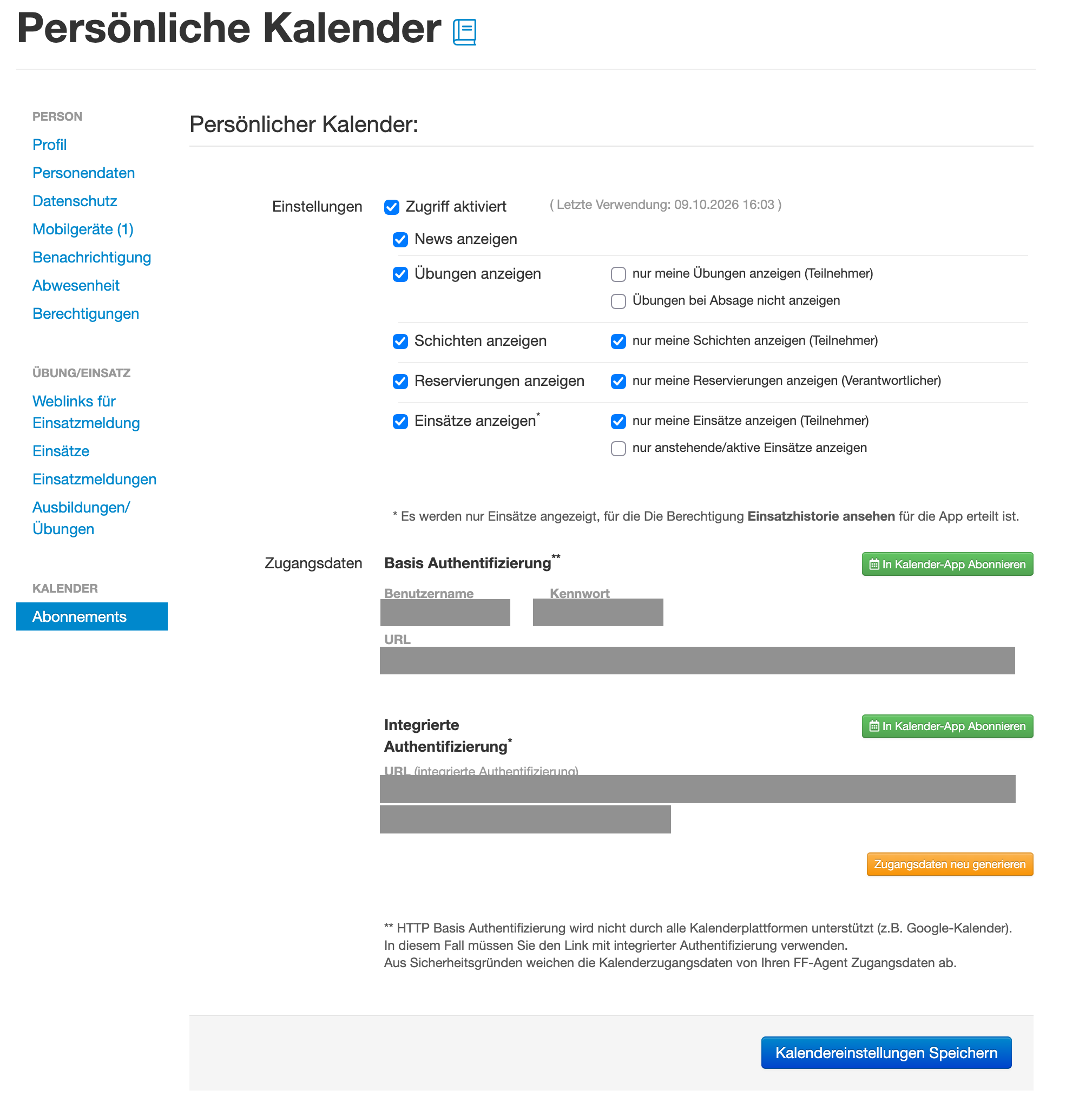
Auswahlmöglichkeiten für das Kalenderabonnement nach Aktivierung der Checkbox „Zugriff aktiviert“
2. Persönlichen Kalender einbinden
Um den persönlichen Kalender in Ihrer Kalender-App einzubinden, können Sie direkt den Button In Kalender-App Abonnieren klicken.
Alternativ können Sie den Link kopieren und manuell in Ihrer Kalender-App einfügen. Hierfür gibt es zwei Varianten:
- Basis-Authentifizierung: Sie fügen den Link ein und melden sich mit dem angezeigten Benutzernamen und Kennwort an. Diese Variante wird nicht von allen Kalender-Apps unterstützt, z. B. nicht von Google Kalender.
- Integrierte Authentifizierung: Die Zugangsdaten sind bereits im Link enthalten. Diese Variante funktioniert auch mit Kalender-Apps, die keine Basis-Authentifizierung unterstützen.
Für beide Varianten gibt es jeweils einen eigenen Button In Kalender-App Abonnieren. Die Kalender-Zugangsdaten unterscheiden sich aus Sicherheitsgründen von Ihren FF-Agent-Zugangsdaten.
So fügen Sie den Kalender in gängigen Kalender-Apps hinzu:
- Apple (macOS/iOS): Klicken Sie auf den Button bei der Basis-Authentifizierung. Wählen Sie am Mac ggf. die App „Kalender“ und geben Sie Benutzername und Kennwort ein. Weitere Informationen finden Sie unter apple.com: Einbinden eines Kalenderabos in iOS.
- Google Kalender: Kopieren Sie den Link mit integrierter Authentifizierung. Öffnen Sie in Google Kalender die
Einstellungen > Kalender hinzufügen > Per URLund fügen Sie den Link ein. - Android: Android kann Kalender nicht direkt abonnieren. Abonnieren Sie den Kalender in Google Kalender, dann wird er automatisch auf das Smartphone synchronisiert. Alternativ können Sie eine Kalender-App eines Drittanbieters aus dem Play Store verwenden, die Kalenderabonnements unterstützt.
- Andere: Kopieren Sie einen der beiden Links in Ihre Kalender-App. Wie Sie einen Kalender per Link (WebCal) abonnieren, erfahren Sie in der Hilfe Ihrer Kalender-App.
Beachten Sie: Jede Person, die den Link mit integrierter Authentifizierung kennt, kann Ihren Kalender abonnieren. Geben Sie den Link daher nicht weiter.
Wenn Sie vermuten, dass jemand Ihren Link unerlaubt nutzt, klicken Sie auf Zugangsdaten neu generieren und bestätigen Sie den Warnhinweis. Danach funktionieren alle bestehenden Abonnements nicht mehr. Abonnieren Sie danach den Kalender in Ihren Apps mit den neuen Zugangsdaten erneut.