Übungskategorien
Übungskategorien und ihre Voreinstellungen verwalten
Über Übungen > Übungskategorien können diese administriert werden. Die Übungskategorien werden ab der Berechtigung „Übungsplanung ansehen“ in der WebUI angezeigt, zum Bearbeiten wird die Berechtigung „Übungsplanung bearbeiten“ benötigt. Die Seite zeigt eine Übersicht über alle Übungskategorien und bietet die Möglichkeit, neue Kategorien anzulegen und die angezeigten Kategorien zu filtern.
Übersicht
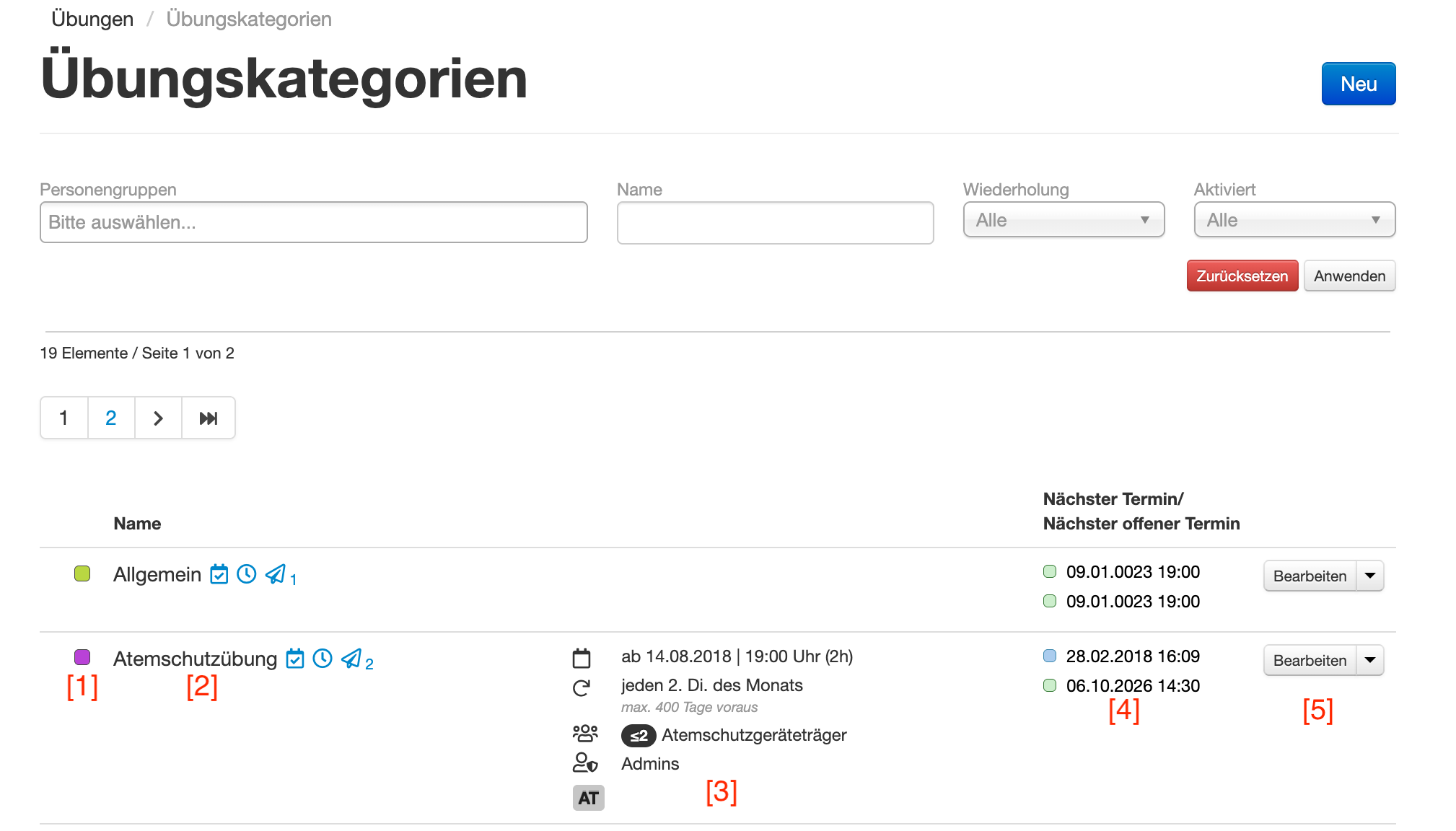
| [1] Farbe | [2] Name | [3] Kurzinfos | [4] Nächster Termin | [5] Bearbeiten |
|---|---|---|---|---|
| Farbe der Kategorie. Frei wählbar, dient zur Wiedererkennung. | Name der Kategorie mit Status-Icons (blau, siehe unten). | Zusammenfassung der eingetragenen Details (schwarze Icons, siehe unten) und benötigte Fähigkeiten. | Die nächsten zwei Übungen dieser Kategorie. Das Farb-Icon zeigt den Status der Übung; ein Klick auf das Datum öffnet die Übung. | Button zum Bearbeiten. Über das Dropdown kann die Kategorie deaktiviert werden. |
Fährt man mit der Maus über die Icons, werden jeweils weitere Informationen angezeigt:


Blau (neben dem Namen):
- Ein Standard-Übungsort ist hinterlegt.
- Termin wird im öffentlichen Organisationskalender angezeigt, wird als grau mit x dargestellt falls der Termin nicht im öffentlichen Kalender gezeigt werden soll, siehe Organisationskalender.
- Automatische Aktivierung oder automatischer Meldeschluss ist eingeschaltet.
- Mindestens eine Benachrichtigung ist eingerichtet. Die kleine Zahl gibt die Anzahl der Benachrichtigungen an.
Schwarz (Kurzinformationen):
- Gültigkeitszeitraum der Kategorie | Startuhrzeit. Steht hier nur ein Datum, dann hat die Gültigkeit der Kategorie kein Ende.
- Wiederholungsintervall für Übungen aus dieser Übungskategorie.
- Informationen zu den Teilnehmenden: falls eingestellt, minimale und maximale Teilnehmendenzahl sowie die teilnahmeberechtigte(n) Gruppe(n).
- Verantwortliche Gruppe.
Erstellen/Bearbeiten
Durch Klick auf Neu oder Bearbeiten öffnet sich die Bearbeitungsmaske der Übungskategorie im Tab Generell. Änderungen an der Kategorie werden auf bestehende Übungen übernommen, sofern diese keine individuellen Einstellungen haben.
Generell
- Name: Pflichtfeld, frei wählbar, muss aber eindeutig sein.
- aktiviert: Durch Entfernen des Hakens wird die Kategorie deaktiviert.
- Farbe: dient zur Wiedererkennung. Sie wird angezeigt in:
- der Liste der Übungsplanung und der Übersicht der Übungskategorien
- der Detailansicht und der Bearbeitungsmaske einer Übung, jeweils vor dem Titel
- dem persönlichen Übungsplan in der Weboberfläche
- den E-Mails zu Einladung, Benachrichtigung, Erinnerung und Warnung Teilnehmerzahl sowie der Detail-Seite daraus
- der Auswahl der Übungskategorien in den Personenstatistiken
- Teilnehmerzahl: Mit „Teilnehmerzahl einschränken“ werden die minimale und maximale Anzahl Teilnehmender festgelegt. „Kritisch, wenn nicht ausreichend besetzt bis … Tage vor Beginn“ legt den Warnzeitraum fest: Ist die Übung dann noch unvollständig, wechselt sie in den Status Warnung. Ist eine Benachrichtigung vom Typ „Warnung Teilnehmerzahl“ eingerichtet, wird sie zu dem dort eingestellten Zeitpunkt verschickt, aber nur, wenn die Übung dann im Status Warnung ist.
- Relevante Fähigkeiten: Fähigkeiten, die für die Übung relevant sind. Sie werden bei Teilnehmenden als Kürzel angezeigt (z. B. „AT“) und gezählt. Sie dienen der Übersicht und haben keinen Einfluss auf die teilnahmeberechtigte Gruppe.
Zeiten & Ort
- Gültigkeit: Zeitraum (von/bis), in dem die Kategorie gilt. Ohne Enddatum gilt sie unbegrenzt.
- Übungszeit: Standard-Beginn und Dauer. „Sichtbarkeit nach Übungsende“ (max. 14 Tage) legt fest, wie lange eine Übung nach ihrem Ende noch angezeigt wird.
- Wiederholung: Ist sie aktiviert, werden Termine im angegebenen Rhythmus vorgesehen. Innerhalb des Planungszeitraums (max. 400 Tage) erscheinen diese Termine in der Übungsplanung im Status Zeitplan. Sie werden nicht automatisch zu Übungen, sondern müssen manuell erstellt werden. Der Rhythmus ergibt sich aus der Zahl im Feld „alle/jeden“ und der Auswahl unter „Rhythmus“. Ausgangspunkt ist der Beginn der Gültigkeit.
Rhythmus Bedeutung Beispiel Tage alle n Tage „alle 7 Tage“ Wochen alle n Wochen am selben Wochentag „alle 2 Wochen“ Monate alle n Monate am selben Kalendertag „jeden Monat am 14.“ Jahre alle n Jahre am selben Datum „jedes Jahr am 14.08.“ Wochentag des Monats jeden Monat am n-ten Wochentag; der Wochentag ergibt sich aus dem Beginn der Gültigkeit „jeden 2. Dienstag des Monats“ Letzter Wochentag des Monats jeden Monat am n-ten Wochentag, vom Monatsende aus gezählt; der Wochentag ergibt sich aus dem Beginn der Gültigkeit „jeden vorletzten Dienstag des Monats“ (n = 2) - Übungsort: Standardübungsort für alle Übungen der Kategorie. Er wird nur als Text angezeigt und ist nicht mit Objekten verknüpft.
Personenkreis / Sichtbarkeit
-
Berechtigter Personenkreis: Gruppe(n), deren Mitglieder zu Übungen dieser Kategorie zu- oder absagen können (teilnahmeberechtigte Gruppe).
-
Verantwortliche Gruppen: Gruppe(n), die für die Übungen verantwortlich sind und z. B. Warnungen erhalten.
-
Sichtbarkeit: Wer die Übungen und ihre Details in App und WebUI sieht. Verantwortliche Personen und Übungsleiter:innen sehen die Termine immer. Zusätzlich sehen sie, je nach Auswahl:
- eingeteilte + berechtigte Personen
- nur eingeteilte Personen
- alle Personen
Für einzelne Übungen kann die Sichtbarkeit individuell eingestellt werden.
Achtung: Bei „nur eingeteilte Personen“ können sich keine neuen Teilnehmenden eintragen, da ihnen der Termin nicht angezeigt wird.
-
Termine im veröffentlichten Organisationskalender anzeigen: zeigt die Termine z. B. auf dem Status-Bildschirm, siehe Organisationskalender.
Automatik / Benachrichtigungen
-
Automatische Aktivierung: Übungen im Status Geplant gehen die eingestellte Zeit vor Beginn automatisch in die Meldephase. Optional wird dabei eine Einladung versendet. Die Einladung geht nur raus, wenn für den Termin noch keine Einladung versendet wurde; die Empfänger:innen richten sich nach der Sichtbarkeit.
-
Automatischer Meldeschluss: Übungen gehen die eingestellte Zeit vor Beginn automatisch in den Status Meldeschluss. Optional wird dabei eine Benachrichtigung versendet. Für einzelne Übungen kann ein abweichender Zeitpunkt eingestellt werden.
-
Benachrichtigungen: Die Liste zeigt alle eingerichteten Benachrichtigungen mit Typ, Zeitpunkt, Kanal und Empfänger:innen. Über
Hinzufügen..wird eine neue Benachrichtigung angelegt, über das Icon eine bestehende bearbeitet. Die Maske hat zwei Bereiche:- Allgemein: aktiviert, Art der Benachrichtigung (Erinnerung oder Warnung Teilnehmerzahl), Zeitpunkt in Tagen und Stunden vor Beginn sowie der Kanal: Push, E-Mail und/oder SMS. SMS geht nur an Personen, die weder Push noch E-Mail erhalten.
- Benachrichtigung an: Welche Empfänger:innen zur Auswahl stehen, hängt von der Art ab:
Art Mögliche Empfänger:innen Erinnerung Übungsleiter:innen, eingeteilte Personen, berechtigte Personen (nur Personen ohne Rückmeldung) Warnung Teilnehmerzahl verantwortliche Gruppen, Übungsleiter:innen, berechtigte Personen (optional inkl. Personen mit Absage)
Einladungen, Benachrichtigungen, Erinnerungen und Warnungen zur Teilnehmerzahl per E-Mail enthalten Schaltflächen zum Zu- und Absagen, sodass Empfänger:innen direkt aus der E-Mail antworten können, siehe E-Mail.
Kategorie deaktivieren
Eine Kategorie wird über das Dropdown neben Bearbeiten in der Kategorienliste oder durch Entfernen des Hakens „aktiviert“ im Tab Generell deaktiviert. Ihre Übungen erhalten dann den Status Inaktiv. In der Übungsplanung werden sie nur angezeigt, wenn „inaktive Kategorien anzeigen“ gewählt ist.