Karten
Die Kartendarstellung und deren Funktionen
Die Karte ist seit der Commander App 2.0 der zentrale Punkt der Bedienoberfläche und wird in jeder Ansicht angezeigt. Das erlaubt einen Überblick über die Örtlichkeit, während zeitgleich weitere Informationen abgefragt oder Hinweise erfasst werden können.
Bei Anfahrt zum Einsatz kann so zum Beispiel die Route für den Maschinist angezeigt und gleichzeitig die Stärkemeldung durch den Gruppenführer abgegeben werden.

Buttons und Symbole
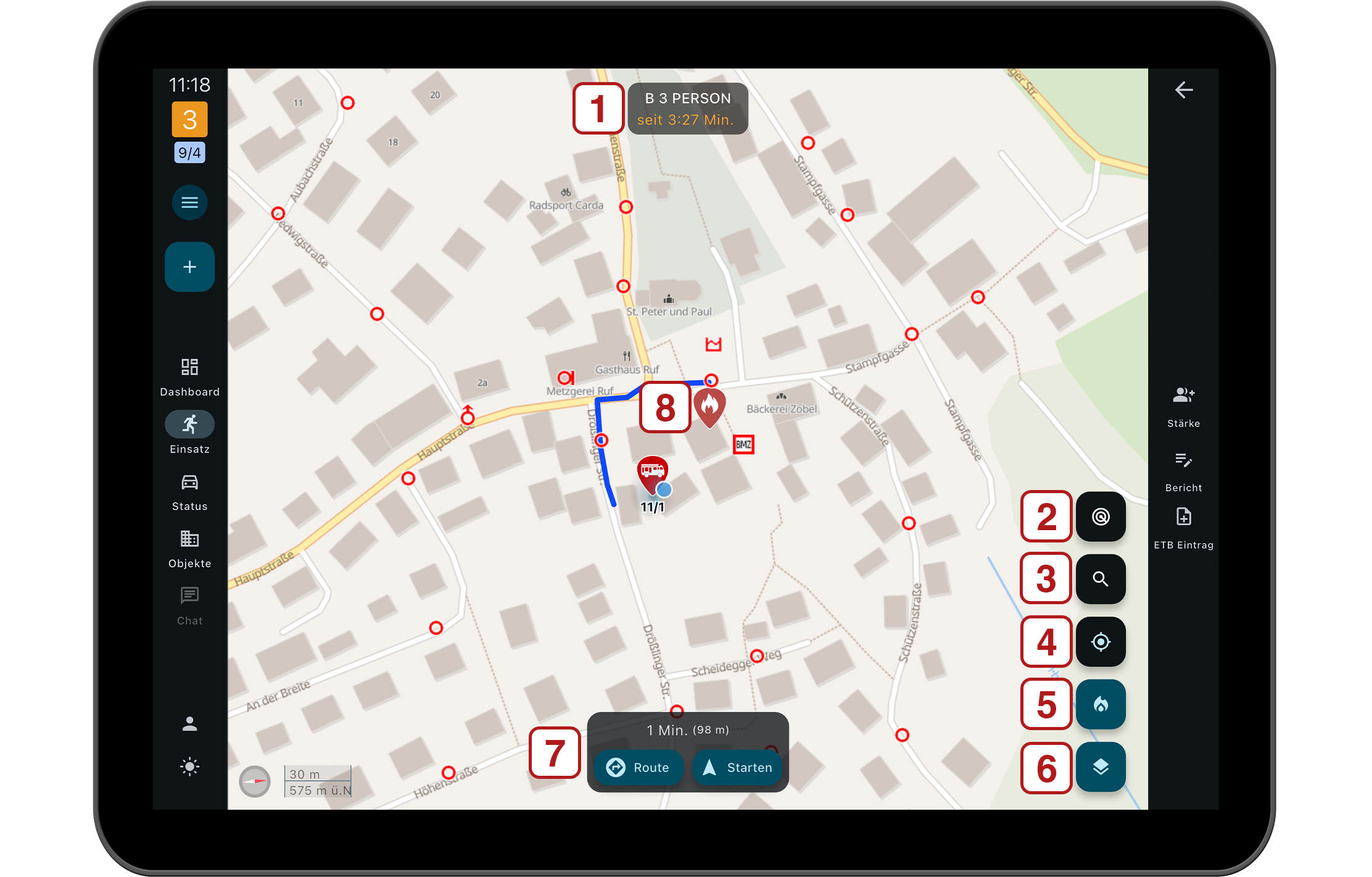
(1) Stichwort und Timer seit Einsatzbeginn
(2) Radius-Lineal
(3) Ort Suchen
(4) Eigene Position zentrieren
(5) Einsatzort zentrieren
(6) Kartenmenü
(7) Entfernung/Route zum Einsatzort
(8) Symbol Einsatzort
Radius-Lineal
Das Radius-Lineal dient in drei Stufen (Hell, Dunkel, Deaktiviert) der schnellen Abschätzung von Entfernungen auf der Karte. Dabei werden je nach Zoomstufe in den dicken Ringen jeweils 100m (5 B-längen) und in den dünnen Linien 20m (1 B-länge) bis zu einem Umkreis von 600 Metern angezeigt. Mit dem Radius-Lineal bekommt man so einen schnellen Überblick über die potenzielle Anzahl an B-Längen einer Wasserleitung oder der Absperrung des Gefahrenbereiches.

Radiuslineal Hell

Radiuslineal Dunkel
Ort Suchen
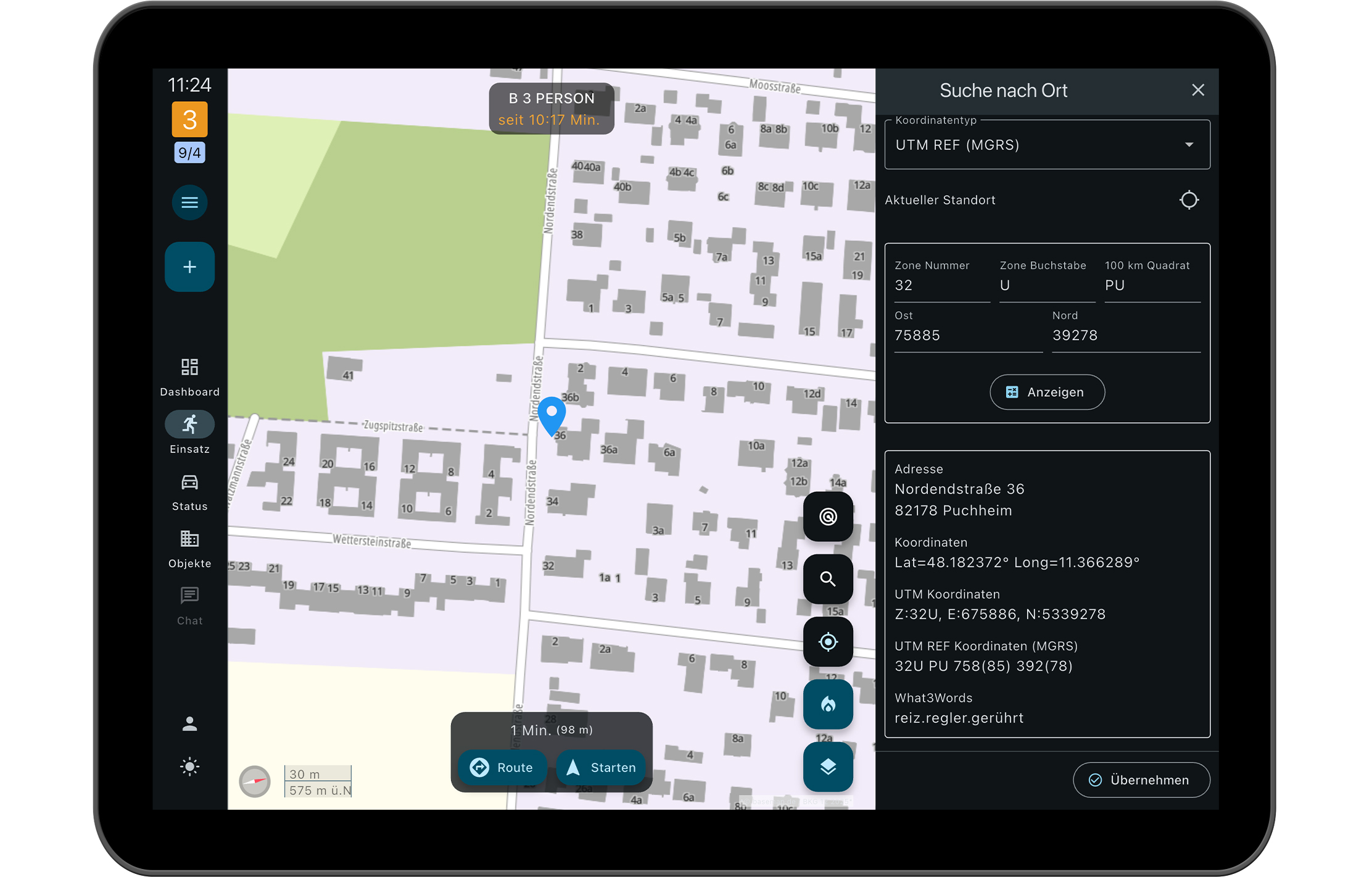
Die Ortssuche wurde mit der Commander App 2.0 um einige Funktionen erweitert. Neben den gängigen W3W, UTM und GPS-Koordinaten können nun auch Punkte nach dem GPS-Stil von Motorola und Sepura Funkgeräten sowie dem Kartenformat UTF REF (MGRS) gesucht werden. Somit steht der Standortübermittlung mit anderen Behörden und sogar dem Militär nichts mehr im Weg.
Fahrzeug Position
Die Commander App übermittelt die eigene Position in regelmäßigen Abständen an den FF-Agent Server, dieser verteilt die Position unter den weiteren Commander Apps. Die Updatehäufigkeit hängt hierbei von der gefahrenen Geschwindigkeit ab und wurde so gewählt, dass man von einem Real-Time-Tracking sprechen kann.
In den Einstellungen der Commander App kann definiert werden, wann der Standort übertragen wird.
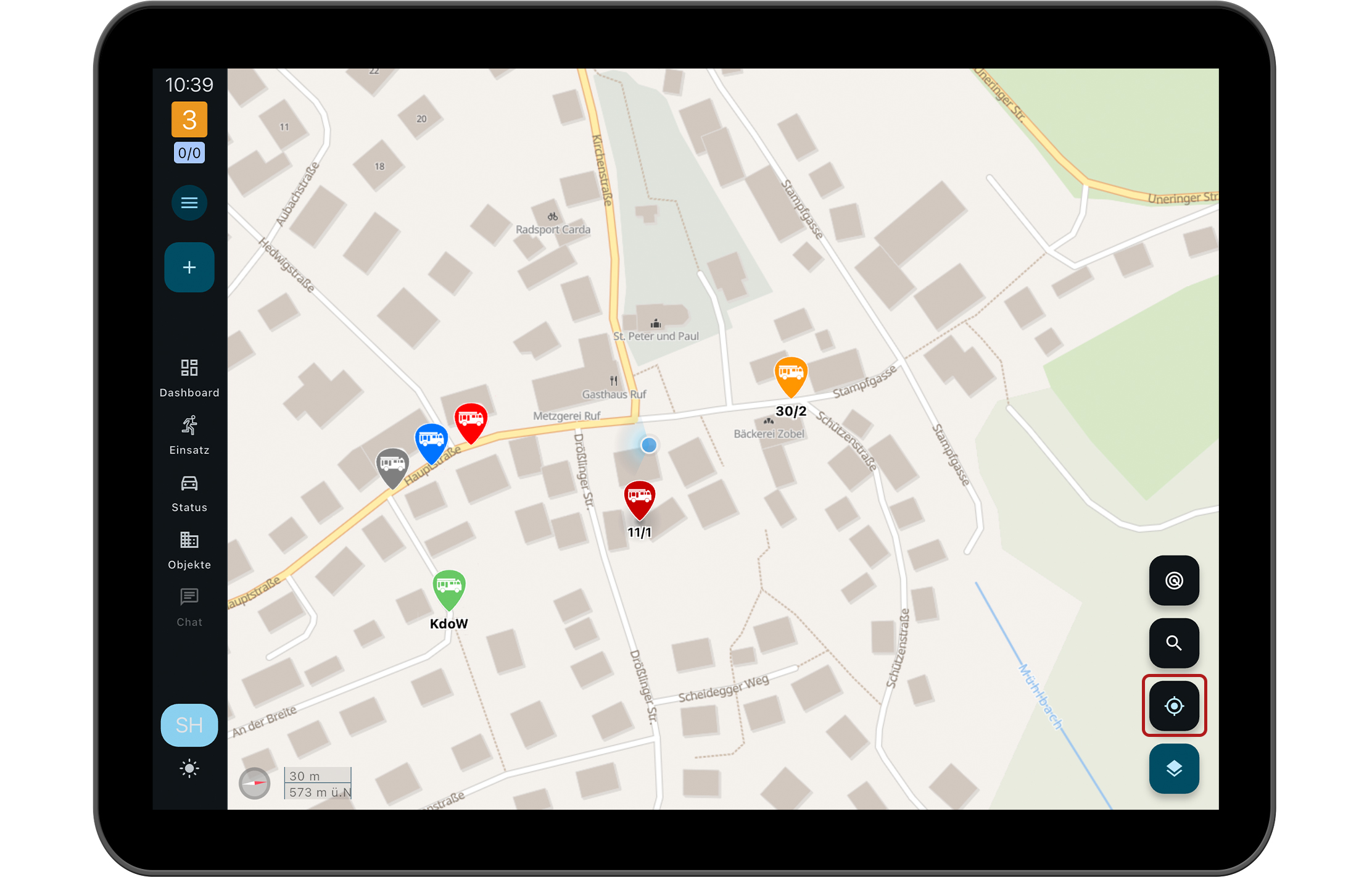
Der eigene Standort und die Blickrichtung wird dabei als blauer Punkt mit Kegel angezeigt. Über das Fadenkreuz-Symbol auf der rechten Seite kann der eigene Standort zentriert werden, die Karte folgt dann so lange der eigenen Position, bis eine andere Eingabe getätigt wird.
Anhand der farblichen Kennzeichnung einer Fahrzeugposition kann erkannt werden, welchen Status das Fahrzeug zuletzt abgegeben hat. Ist keine Fahrzeugstatusauswertung lizenziert, gibt die farbliche Kennzeichnung wieder, ob sich ein Fahrzeug aktuell bewegt, oder schon länger seine Position nicht mehr verändert hat.
Folgende Abstufungen gibt es:
- Rot: Das Fahrzeug hat sich innerhalb der letzten Minute bewegt
- Blau: Das Fahrzeug hat sich in den letzten 60 Minuten bewegt
- Grau: Das Fahrzeug hat sich länger als 60 Minuten nicht bewegt
Kartenmenü
Über das Ebenen-Symbol auf der rechten Seite wird das Kartenmenü aufgerufen. Neben dem Karten-Stil (Standard, Satellit, Basemap oder Offline Karte) lassen sich auch die Ebenen ein und ausblenden (Fahrzeuge, Objekte, Hydranten, Andere). Die Einsatzobjekte sind dabei nur bei aktivem Einsatz auf der Karte sichtbar.

Kartenarten und Ebenen
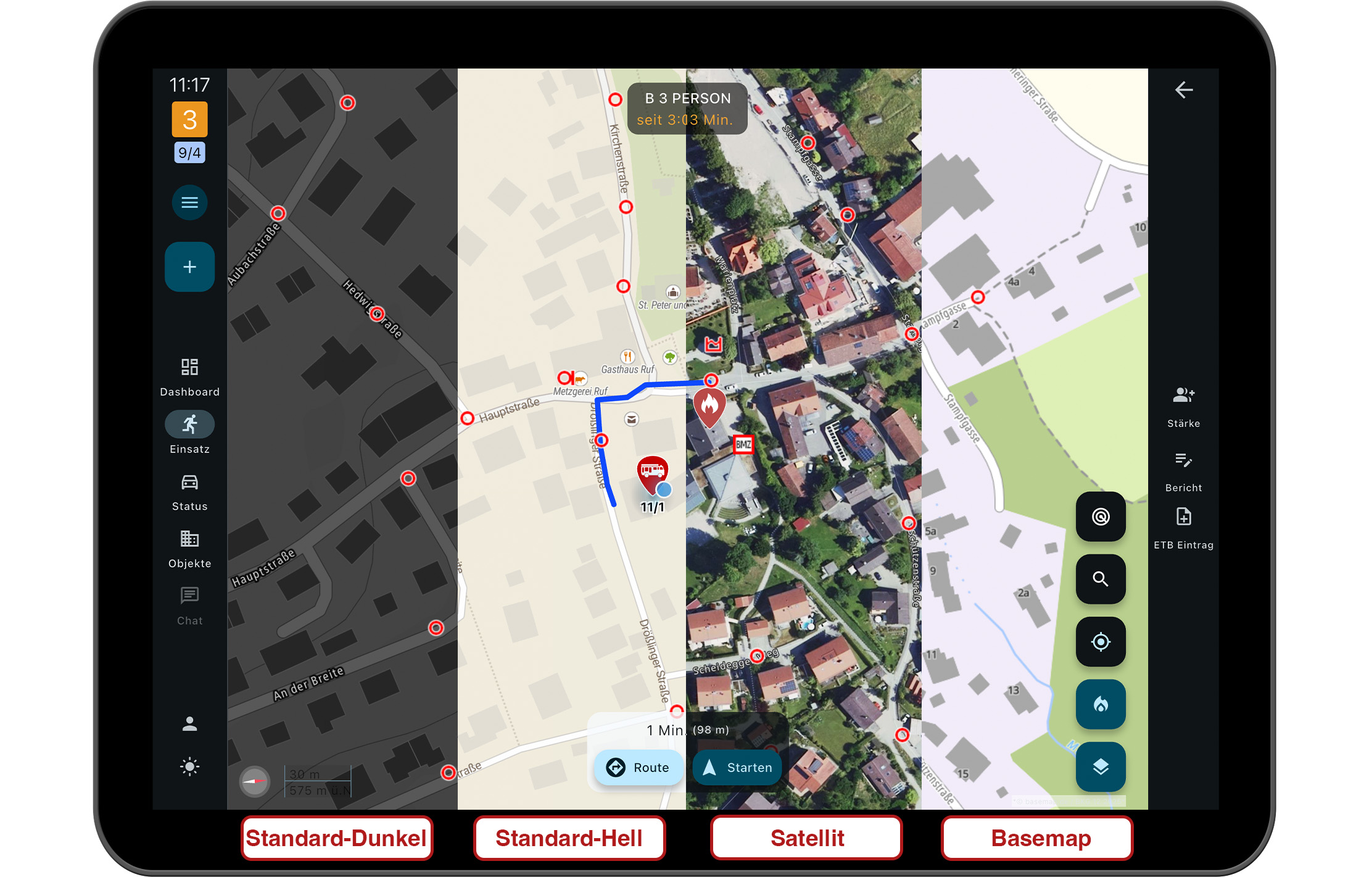
Übersicht über unterschiedliche Kartenarten
Offline Karten
Offline Karten können vom FF-Agent Support generiert und bereitgestellt werden. Nach dem Download stehen die Offline Karten als zusätzliches Kartenmaterial zur Verfügung. Dies ist besonders hilfreich in Gegenden mit schlechter Netzabdeckung.
Hydranten
Die Hydranten können im Status-Monitor-Editor hinterlegt und somit auf der Commander App als Ebene zur Verfügung gestellt werden.

Aktuell können die folgenden Typen dargestellt und unterschieden werden:
(1) Überflurhydrant
(2) Unterflurhydrant
(3) Wandhydrant
(4) Brunnen
(5) BMZ
Einsatzobjekte
Die Einsatzobjekte können über das Kartenmenü ein- oder ausgeblendet werden. Durch die Darstellung auf der Karte kann bereits auf Anfahrt ermittelt werden, ob sich dem Einsatz zugeordnete Objekte im direkten Gefahrenbereich der Einsatzstelle befinden. Beim Antippen des Objekt-Icons gelangt man in den zugehörigen Objekt-Ordner und somit zu den Dateien. Ein Dokumenten-Symbol gibt an, ob zugehörige Dokumente zum Einsatzobjekt abgelegt wurden.
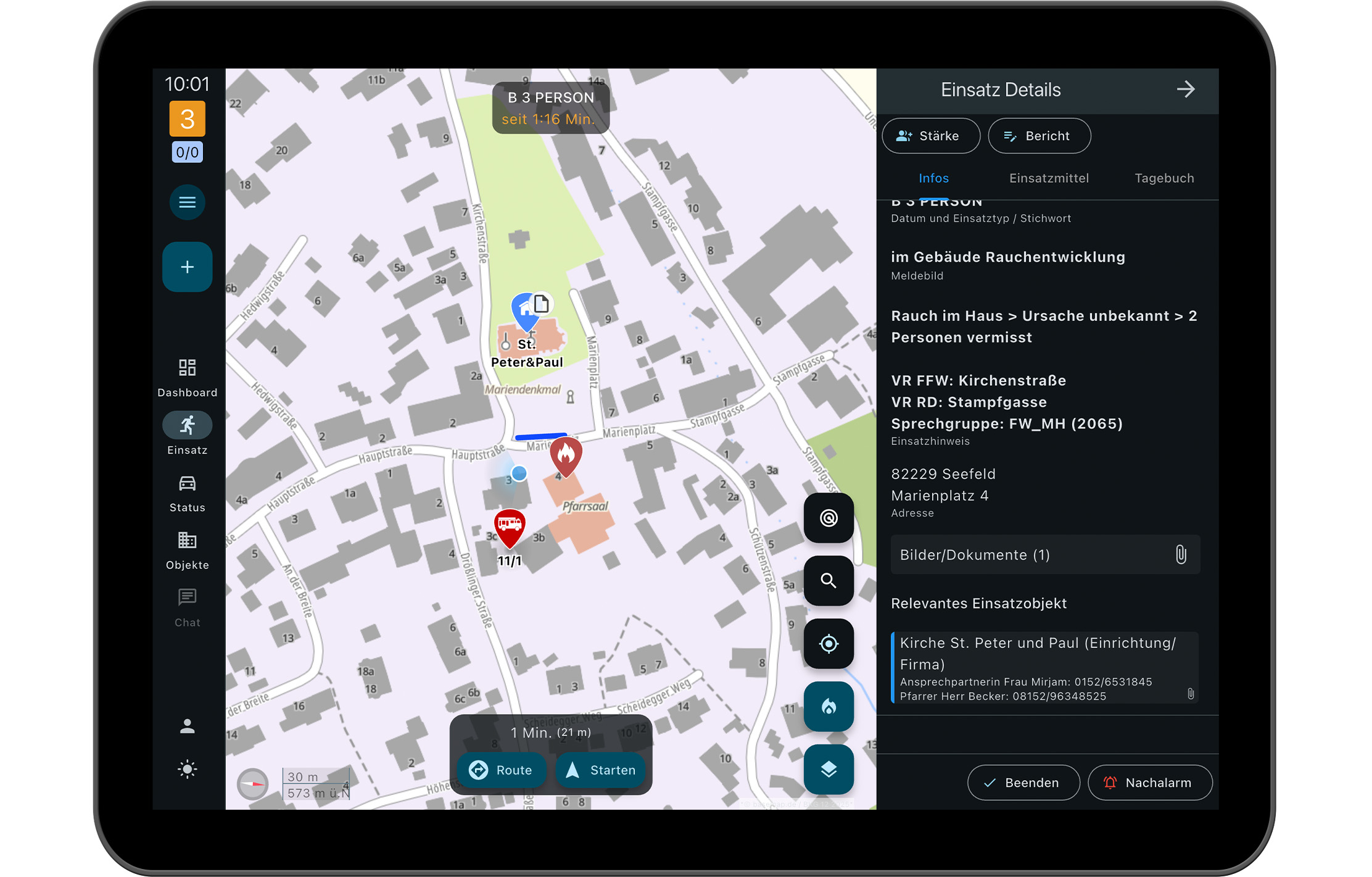
Kartenpunkte und Markierungen
Durch einen Long-Hold auf der Karte kann ein Kartenpunkt aufgerufen und markiert werden.
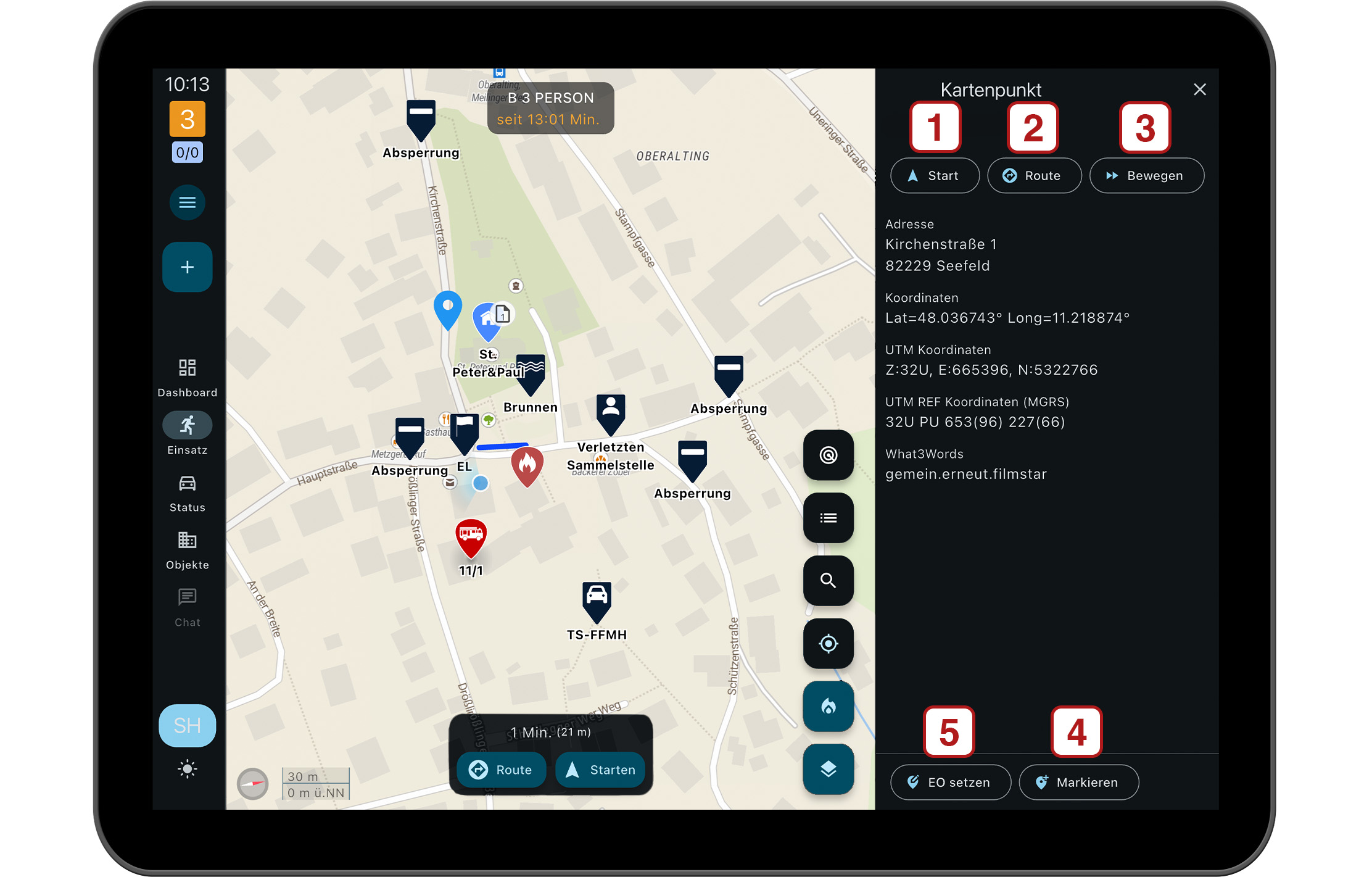
Zusätzlich zu den Adressinformationen und Koordinaten des gewählten Punktes sind folgende Aktionen möglich:
(1) Start
(Startet die Route zum gewählten Ort in einer externen Navigation)
(2) Route (Stellt die Route zum gewünschten Ort auf der Karte dar)
(3) Bewegen (Eine Feinauswahl um den gewählten Punkt zu verschieben)
(4) Markieren (Setzt an der Position eine Fahne mit frei definierbarem Text)
(5) EO setzten (Versetzt den Einsatzort auf den gewählten Punkt)
Markierungen

Über die Markierung sind aktuell folgende Icons zur grafischen Darstellung auf der Karte möglich:
- Wasserannahmestelle
- Absperrung
- Fahne
- Person
- Fahrzeug
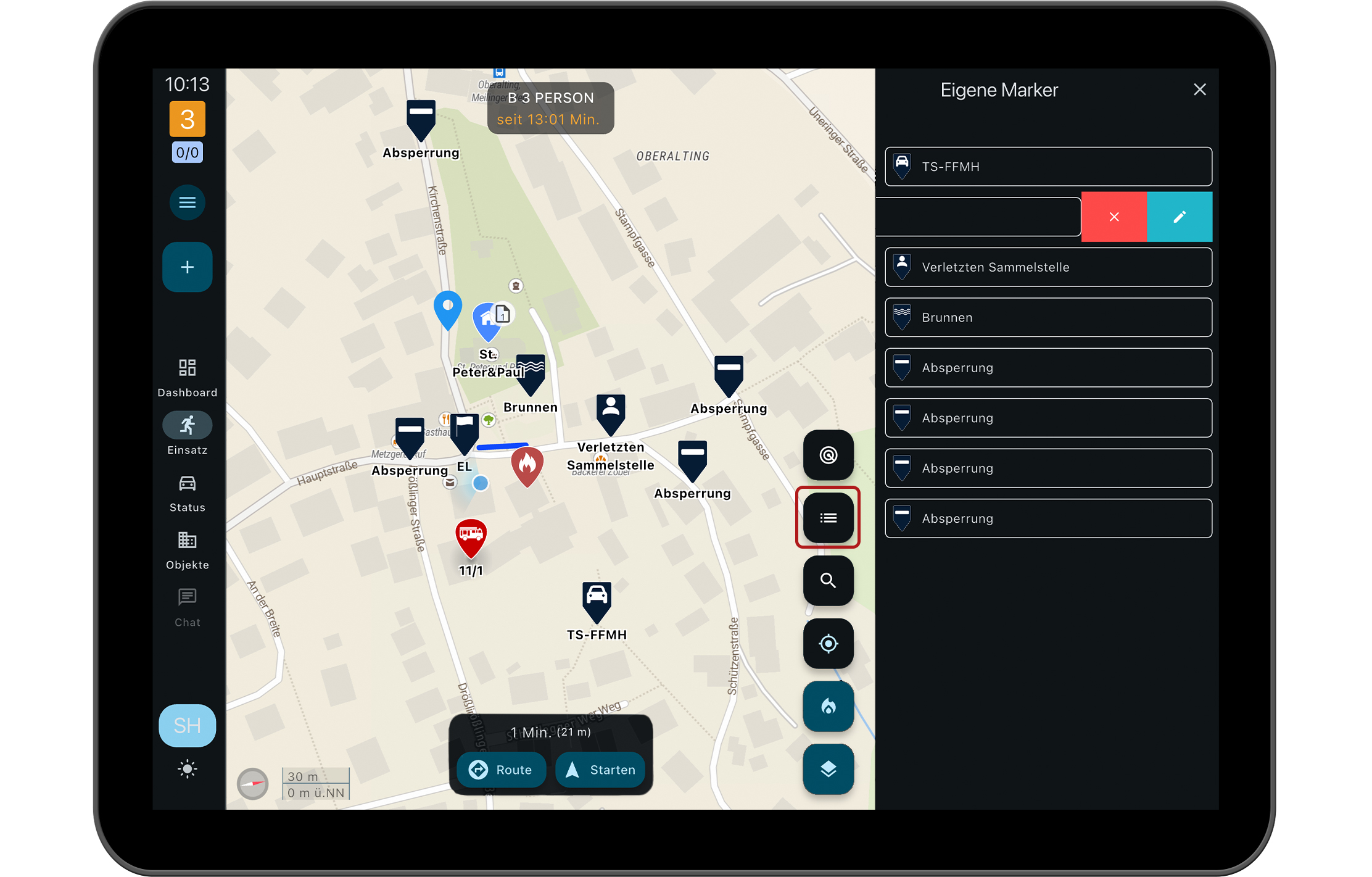
Über eine Liste lassen sich alle erstellten Markierungen einsehen, bearbeiten und löschen.