Installation des Gateway Lights
Installieren und Einrichten des Gateway Lights
Download Gateway Light Image
Das Gateway Light Image ist speziell für den Raspberry Pi angepasst und ermöglicht die Nutzung eines Status Monitors und des Remote Printings.
Für den Download müssen Sie zunächst zum Gateway-Light navigieren. Dieses finden Sie in der Web-UI unter Admin > Gateways und Anschlüsse.
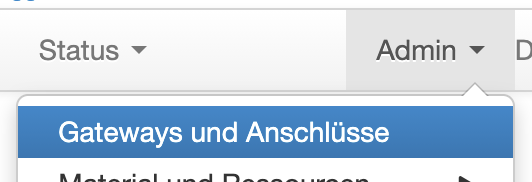
Navigation zu Gateways und Anschlüsse
In diesem Beispiel heißt das Gateway Light “GW-Light-Test2”. Erkennen können Sie es auch an dem blauen Tag LIGHT. Klicken Sie hier auf Bearbeiten

Auswahl Gateway Light
Den Download-Link finden Sie am Ende der Seite.
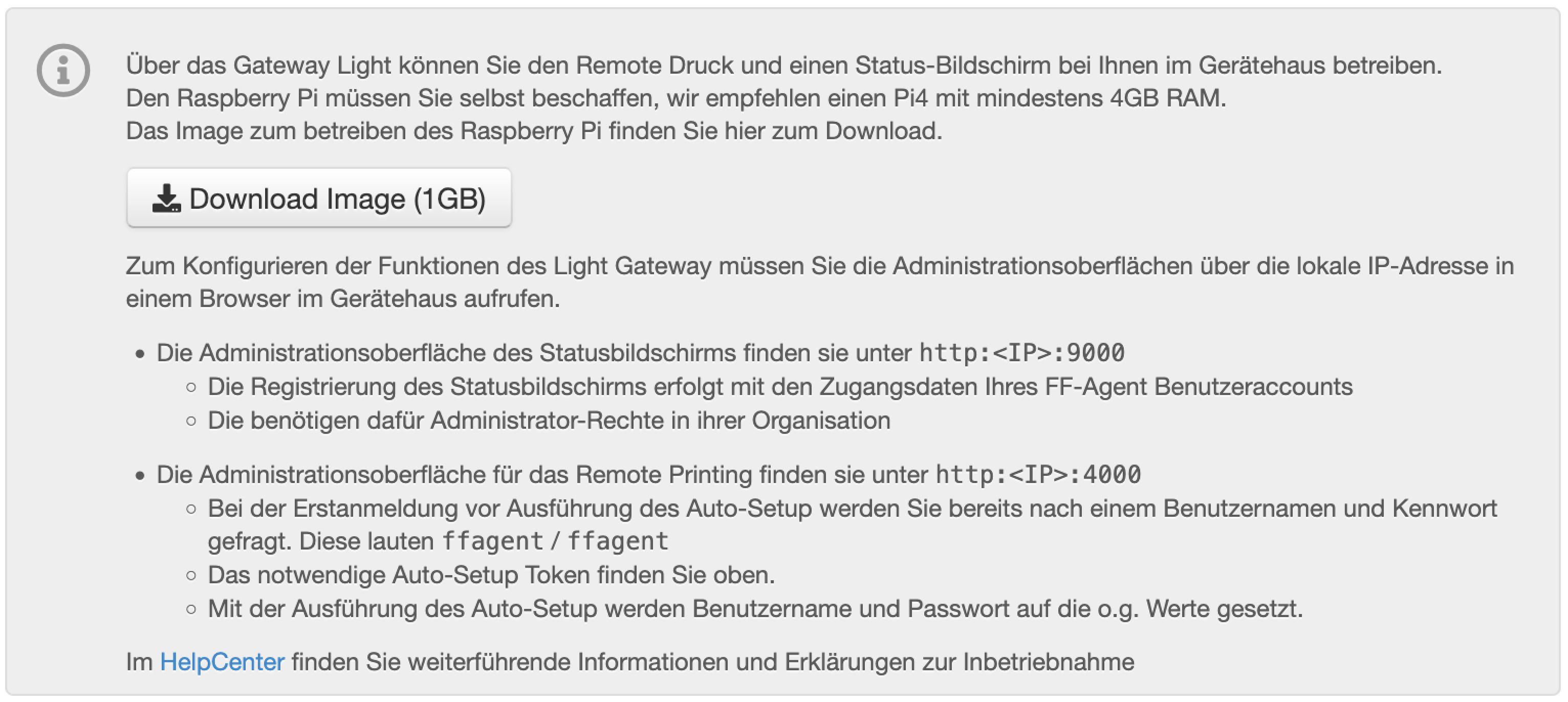
Download Gateway Light Image
Aufspielen des Images auf eine SD-Karte
Wie das Image auf eine SD-Karte aufgespielt werden kann, haben wir bereits beim Status Monitor Client beschrieben. Diese Dokumentation finden sie hier.
Kehren Sie nach dem Aufspielen des Images hier her zurück.
Ersteinrichtung des Gateway Lights
Schließen Sie den Raspberry Pi zuerst an einem Bildschirm an, verbinden Sie ihn mit dem Netzwerk und stecken Sie die SD-Karte im Slot an der Unterseite ein. Anschließend können Sie ihn mit dem Strom verbinden.
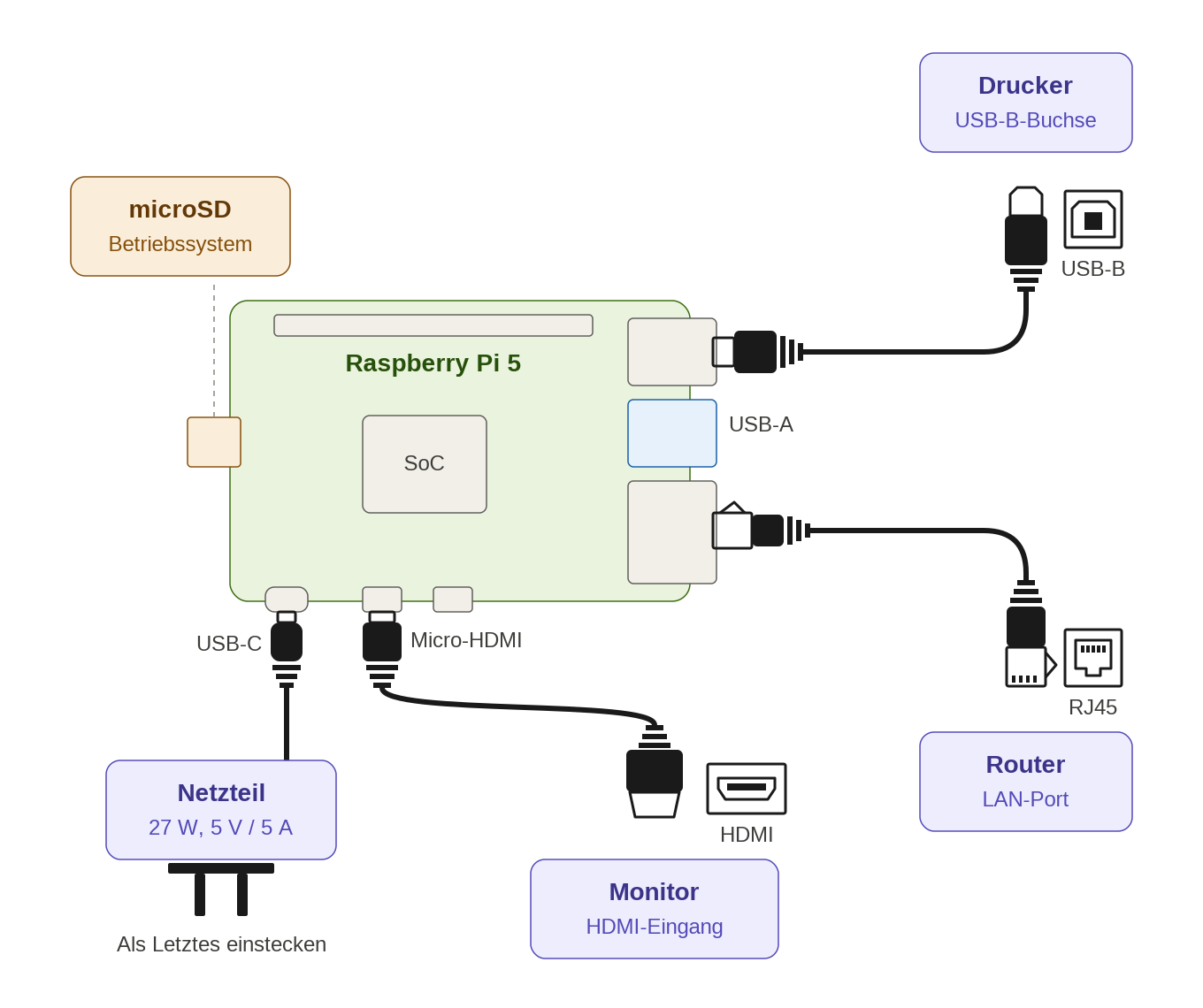
Anschluss Gateway Light
Inbetriebnahme des Status Monitor Client
Beispiel: http://192.168.178.149:9000/
Eine Ausführliche Anleitung zur Einrichtung des Status Monitors finden Sie hier.
Inbetriebnahme des Remote Printings
Beispiel: http://192.168.178.149:4000/
Bei der Ersteinrichtung sollte die Seite wie folgt aussehen:
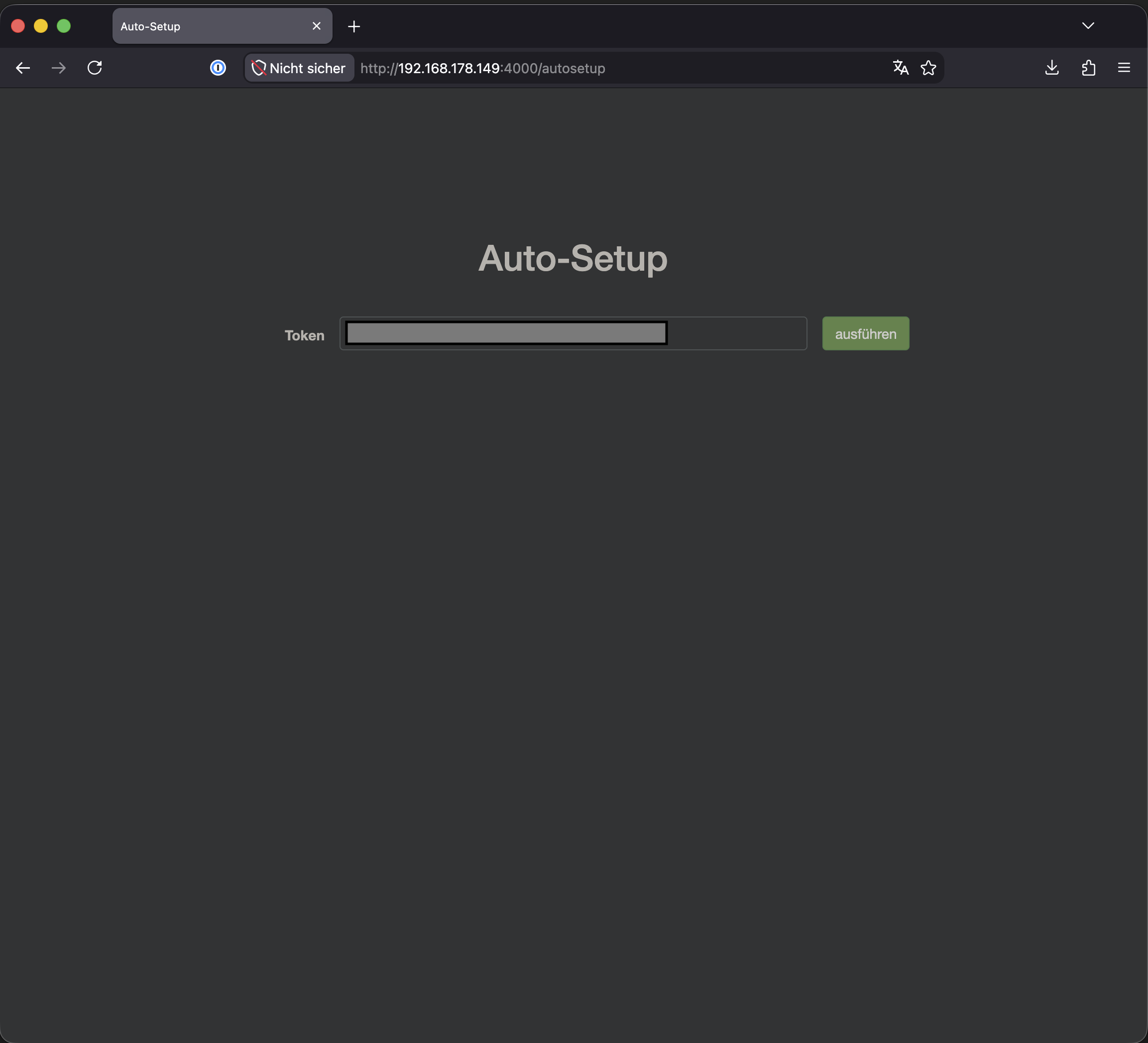
Im Feld Token müssen Sie das Auto-Setup Token aus der Web-UI eingeben. Dieses finden Sie über dem Downloadlink des Images.
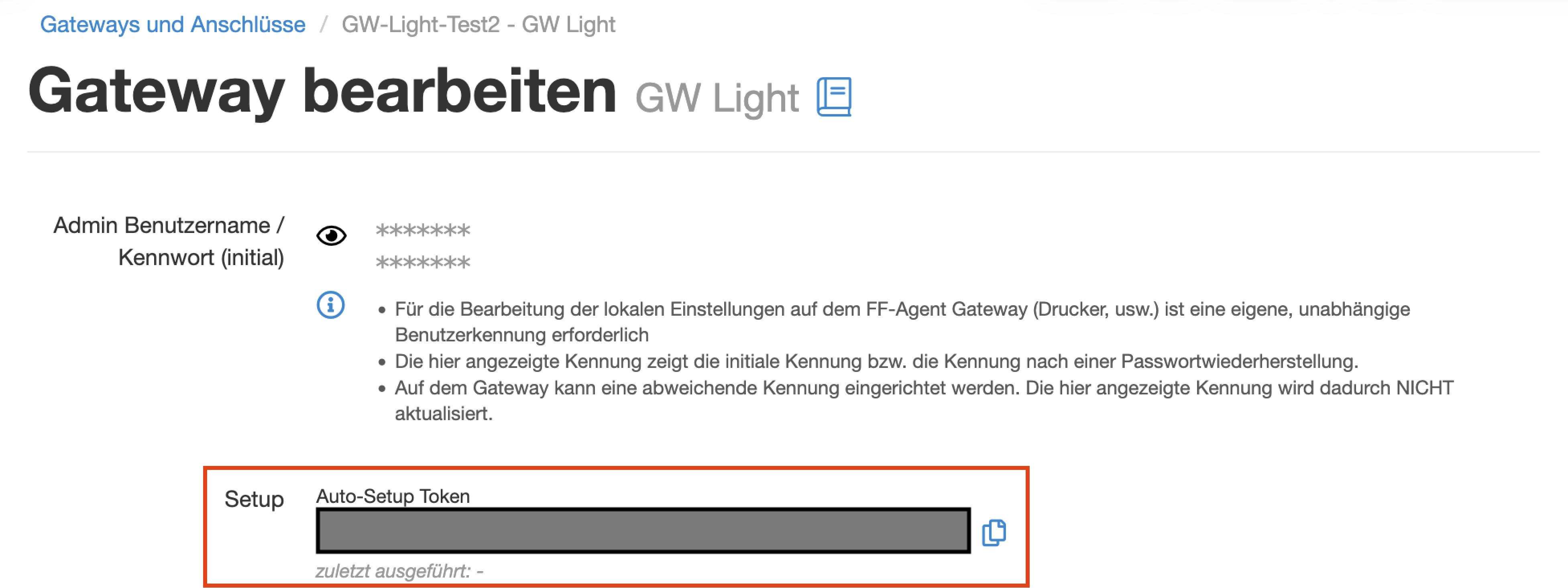
In beiden Fällen können Sie uns kontaktieren, damit wir dieses erneut generieren können.
Anschließend sollten Sie folgenden Bildschirm sehen:
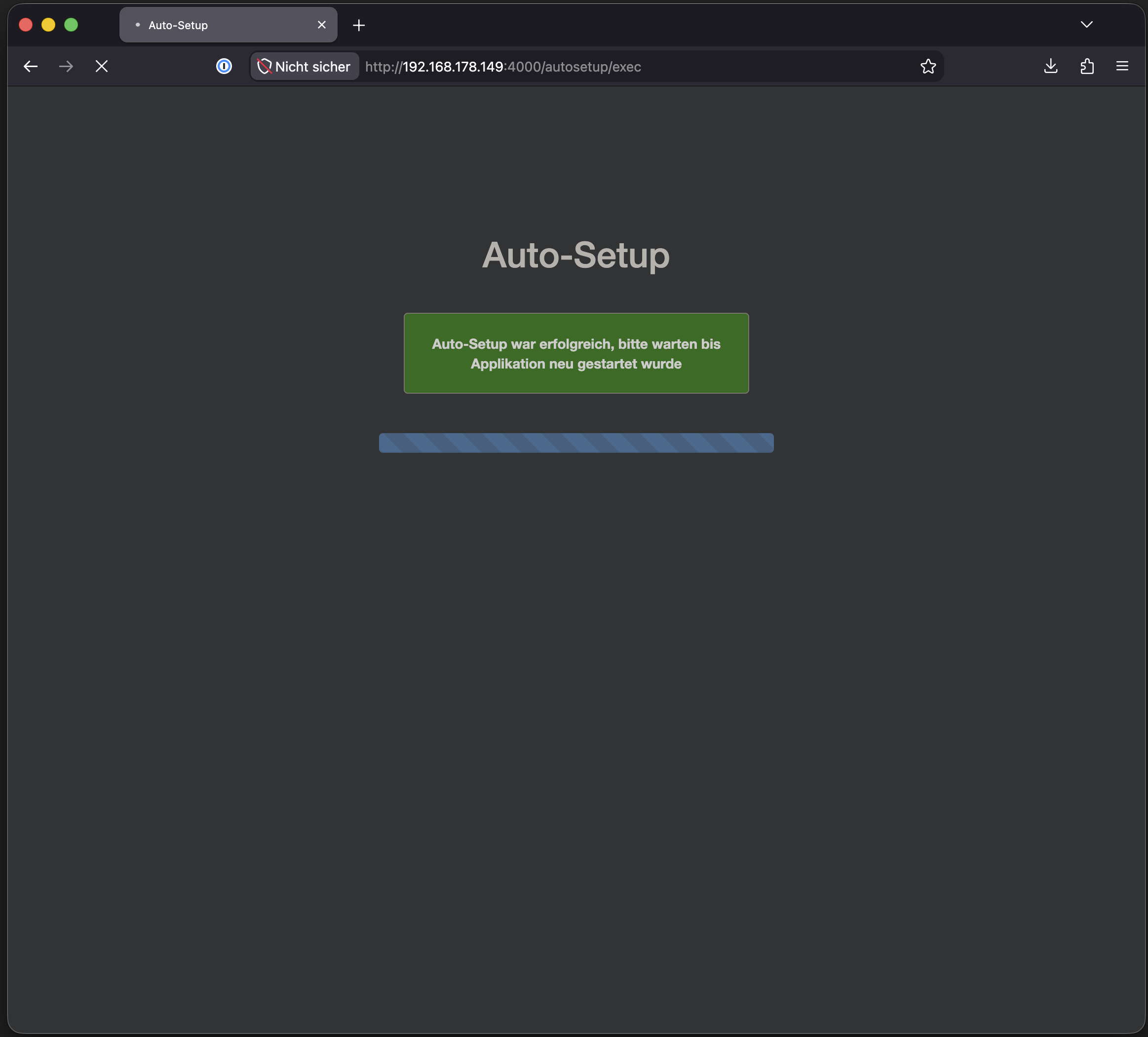
Alles weitere zur Konfiguration des Remote Printings finden Sie hier.